.png?width=283&height=51&name=Admincontrol_Logo-RGB_Reverse%20(1).png "Admincontrol_Logo-RGB_Reverse (1)")
Lorsque vous disposez d'une version finale du procès-verbal de la réunion, l'étape suivante consiste à le faire approuver. Il existe trois façons d'approuver le procès-verbal :
- Envoyer à la signature électronique
- Télécharger et signer manuellement
- Approuver sans signer
Envoyer à la signature électronique
Si le procès-verbal de la réunion doit être signé électroniquement, vous pouvez utiliser l'optionEnvoyer à la signature électronique. Vous pourrez alors créer une demande de signature, conformément à la procédure de création d'une demande de signature. Veuillez noter que le secrétaire doit être un administrateur ou un administrateur de contenu pour pouvoir créer une demande de signature.
Vous pourrez également modifier le nom du document du procès-verbal de la réunion avant que la demande de signature ne soit envoyée pour signature. Veuillez noter que le titre du document ne doit pas dépasser 65 caractères en raison des limitations du service de signature.
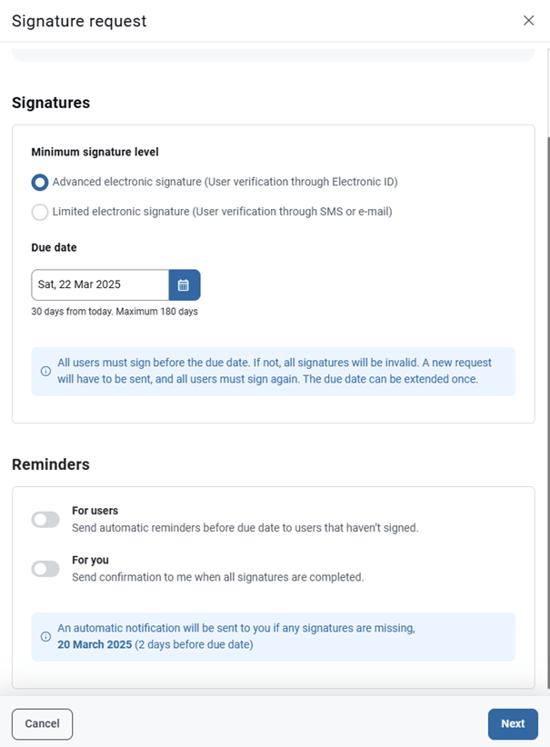
Lorsque la demande de signature a été envoyée, le statut du compte rendu de la réunion passe à "En cours d'approbation" et est accessible à toutes les personnes ayant accès à la réunion. Le procès-verbal de la réunion comporte une barre d'information avec un raccourci qui redirige les utilisateurs vers la demande de signature s'ils sont invités à signer, ou vers les détails de la demande de signature pour le secrétaire.
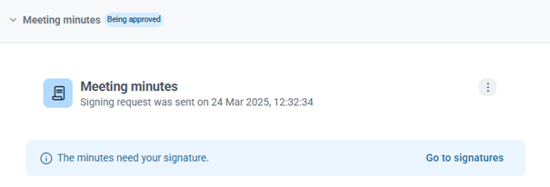
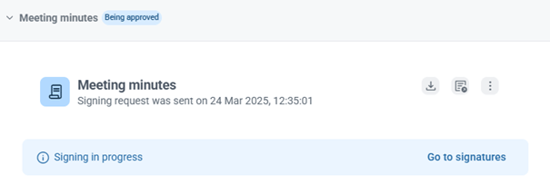
Tant qu'une demande de signature est active pour le procès-verbal de la réunion, il n'est pas possible de modifier le statut du procès-verbal à partir du procès-verbal de la réunion ; la demande de signature doit être modifiée ou supprimée à partir de l'onglet "Signature". Pour en savoir plus sur l'annulation d'une demande de signature du procès-verbal,cliquez ici.
Lorsque le compte rendu de la réunion a été signé par tous les utilisateurs qui en ont fait la demande, le statut du compte rendu passe àApprouvé, vous verrez une indication que le compte rendu a été signé entre parenthèses derrière le titre du compte rendu de la réunion, et le document sera disponible dans le dossier par défaut du compte rendu de la réunion.

Télécharger et signer manuellement
Si le compte rendu de la réunion doit être signé manuellement sur papier, vous pouvez utiliser l'optionTélécharger et signer manuellement. Le compte rendu sera téléchargé et le filigrane de l'état de brouillon sera supprimé.
Pour inclure la zone de signature,activez l' option Zone de signature dans la barre de menu de la section supérieure avant de télécharger le compte rendu.
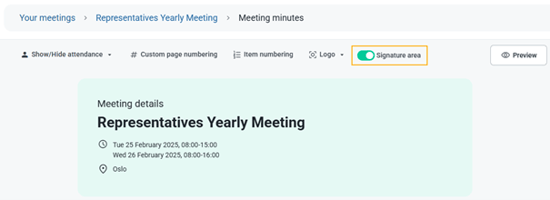
Le statut du procès-verbal de la réunion passera à "En cours d'approbation" et sera accessible à toutes les personnes ayant accès à la réunion.
Télécharger le procès-verbal signé
Lorsque la version papier du procès-verbal a été signée, vous pouvez utiliser le raccourci dans la barre d'information du procès-verbal de la réunion pour télécharger votre procès-verbal signé.
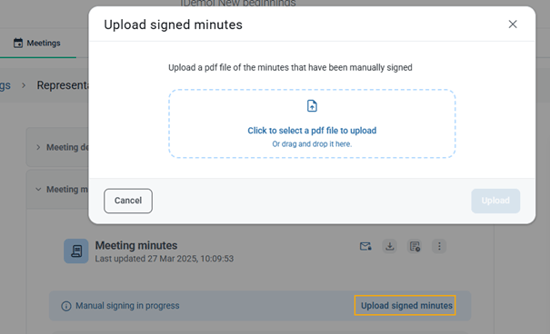
Le statut du procès-verbal sera défini surApprouvé, vous verrez une indication que le procès-verbal a été signé entre parenthèses, et le document sera disponible dans le dossier par défaut Procès-verbal de la réunion.
Approbation sans signature
Si le compte rendu de la réunion ne nécessite aucune signature, vous pouvez choisir de l'approuver en sélectionnantApprouver sans signature. Le statut du compte rendu de la réunion sera défini surApprouvé et le document sera disponible dans le dossier par défaut du compte rendu de la réunion. Vous pourrez modifier le nom du document du compte rendu de réunion avant l'approbation.