.png?width=283&height=51&name=Admincontrol_Logo-RGB_Reverse%20(1).png "Admincontrol_Logo-RGB_Reverse (1)")
Avant de commencer
Lorsque vous exportez des données à partir de votre portail du Conseil, elles sont regroupées dans une archive .zip cryptée pour une sécurité maximale.
🛑 Important : le niveau de cryptage que nous utilisons (AES-256) peut ne pas être compatible avec le logiciel ZIP intégré de Windows et macOS. Pour accéder à vos fichiers, vous aurez besoin d'un logiciel ZIP tiers tel que 7zip ou WinRAR.
Création de votre exportation
Étape 1 : Naviguer vers les paramètres d'exportation
Allez dans `Paramètres> Exportation`. Vous y trouverez un historique des exportations passées et le nombre d'exportations qu'il vous reste. Par défaut, cinq exportations sont attribuées au portail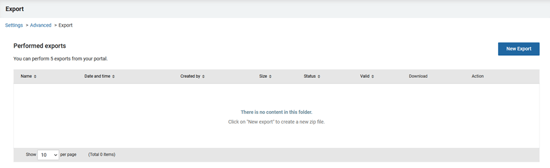
Etape 2 : Initier une nouvelle exportation
Cliquez sur "Nouvelleexportation". Vous verrez des options pour personnaliser votre exportation :
- Créer une archive basée sur le rôle de l'utilisateur: Idéal pour partager des documents spécifiques accessibles à un rôle d'utilisateur, tels que des documents pour un acheteur.
- Créer une archive basée sur tous les dossiers: Sélectionnez cette option pour inclure tous les dossiers, ou choisissez des dossiers spécifiques pour adapter le contenu de votre exportation.
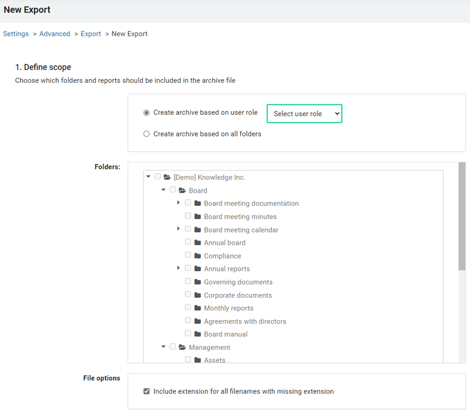
Étape 3 : Sélectionner les rapports
Décidez des rapports à inclure. Si vous fermez le portail, nous vous recommandons d'inclure tous les rapports afin de vous assurer que vous avez accès à toutes vos données.
.png?width=435&height=579&name=image%20(1).png)
Étape 4 : Sélection des destinataires
Sélectionnez les personnes qui doivent recevoir l'exportation.
.png?width=550&height=333&name=image%20(2).png)
Étape 5 : Terminer l'exportation
Finalisez en cliquant sur "Exporter". Les utilisateurs sélectionnés seront notifiés par e-mail lorsque l'exportation sera prête à être téléchargée.
.png?width=550&height=92&name=image%20(3).png)
Téléchargement de l'exportation
Une fois l'exportation terminée, un courriel contenant un lien vers l'archive sera envoyé aux destinataires choisis. Suivez le lien pour télécharger un fichier zip contenant l'archive.
.png?width=550&height=365&name=image%20(4).png)
Accès à l'exportation
Pour accéder à l'archive .zip :
- Afficher le mot de passe : cliquez sur "Afficher" pour révéler le mot de passe nécessaire à l'extraction - n'oubliez pas de sauvegarder ce mot de passe immédiatement.
- Télécharger : Utilisez le lien pour télécharger votre archive .zip. En option, téléchargez une confirmation du contenu au format PDF.
🔔 Mémoriser : Enregistrez votre mot de passe en toute sécurité. Il ne pourra pas être récupéré une fois que le lien de téléchargement aura expiré au bout de 3 jours.
.png?width=470&height=331&name=image%20(5).png)
Extraction de fichiers
Utilisez le logiciel tiers sélectionné précédemment (par exemple, 7zip) avec le mot de passe fourni. Pour de meilleurs résultats, extrayez les fichiers directement à la racine de votre disque dur (C:\) afin d'éviter les problèmes liés aux noms de fichiers trop longs.