.png?width=283&height=51&name=Admincontrol_Logo-RGB_Reverse%20(1).png "Admincontrol_Logo-RGB_Reverse (1)")
Pour que les membres du conseil d'administration ou d'autres utilisateurs signent un document électroniquement, vous devez lancer une demande de signature. Cela leur permet de signer et d'approuver ou de rejeter le document partagé.
Étapes à suivre pour créer une demande de signature
1. Localiser le document
- Accédez au dossier contenant le document que vous souhaitez faire signer.
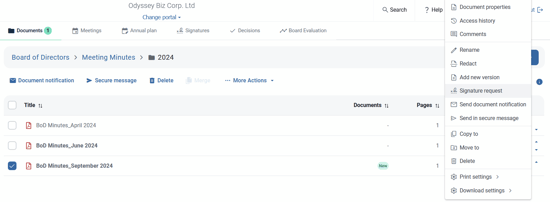
- Sélectionnez le document dans la boîte de gauche, cliquez surPlus d'actions, puis choisissezDemande de signature.
2. Définir les conditions de la demande
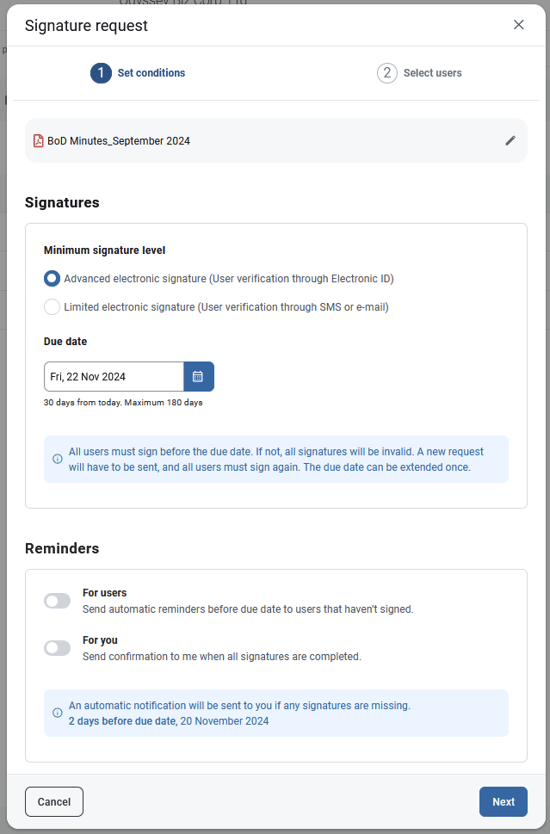
- Ajustez les conditions de la demande. Par défaut, la date d'échéance est fixée à 30 jours et le niveau de signature minimum est défini sur Signature électronique avancée. Modifiez ces paramètres si nécessaire.
3. Considérations relatives au niveau de signature
- Les utilisateurs disposant d'une signature électronique limitée ne peuvent pas signer le document avec les paramètres par défaut, à moins qu'ils ne mettent à jour leurs paramètres de signature électronique (si possible) ou que le niveau ne soit modifié en signature électronique limitée.
- Lorsque le niveau de signature est limité, tous les utilisateurs (avancés et limités) peuvent signer.
4. Définir des rappels
- Vous pouvez configurer jusqu'à trois rappels automatiques pour les utilisateurs invités à signer. Utilisez le module de calendrier pour sélectionner jusqu'à trois dates de rappel, qui seront surlignées en vert.
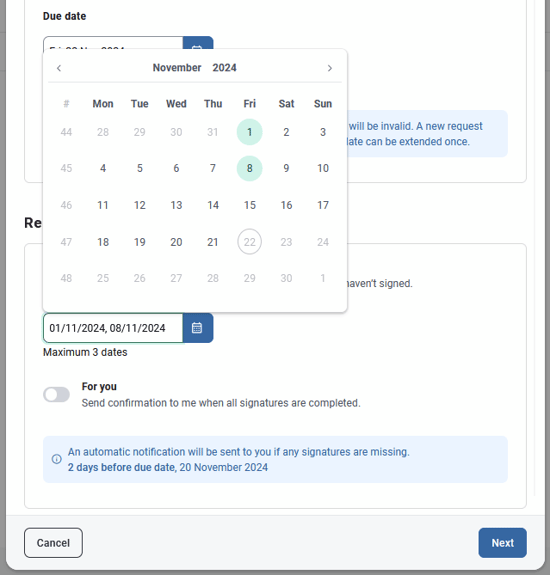
Important : si des signatures manquent à la date d'échéance, le document devra être signé à nouveau par tous les signataires demandés. Nous vous recommandons d'utiliser les options de rappel pour vous assurer que le document est complété en temps voulu. Un rappel automatique vous sera envoyé deux jours avant la date d'échéance, et vous pouvez choisir de recevoir une notification une fois que toutes les signatures ont été apposées.
5. Sélectionner les utilisateurs pour la signature
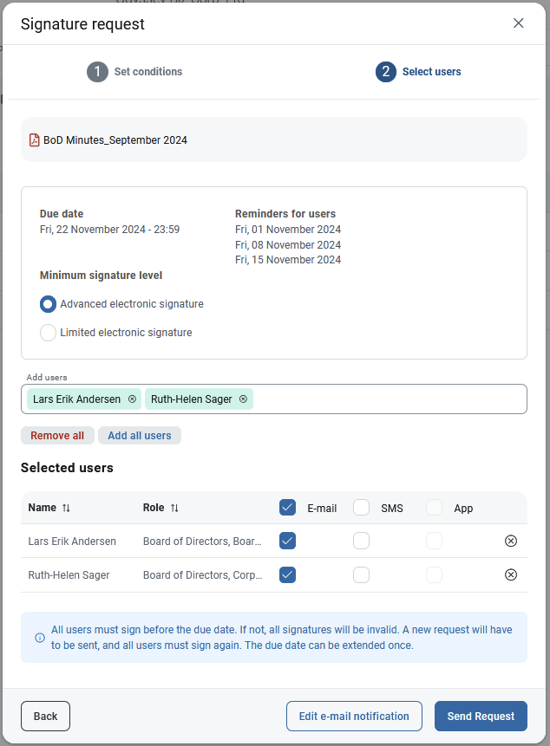
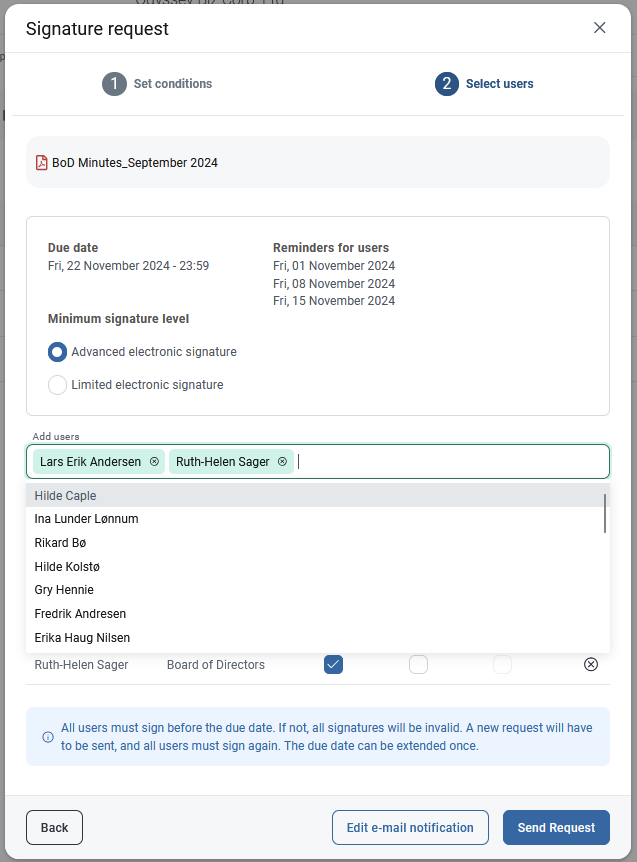
- Dans l'étape suivante, choisissez les utilisateurs que vous souhaitez voir signer le document. Cliquez sur la case "Ajouter des utilisateurs" pour afficher une liste déroulante de tous les utilisateurs ayant accès au document et pouvant le signer.
- Cliquez sur leur nom pour les ajouter à la demande.
- Pour sélectionner tous les utilisateurs pour la signature, cliquez sur "Ajouter tous les utilisateurs" pour inclure automatiquement tout le monde dans la demande.
6. Options de notification
- Par défaut, les utilisateurs recevront une notification de la demande par courrier électronique. Si cela est possible, vous pouvez également inclure des SMS ou des notifications push via l'application iOS.