.png?width=283&height=51&name=Admincontrol_Logo-RGB_Reverse%20(1).png "Admincontrol_Logo-RGB_Reverse (1)")
Aperçu rapide à partir de votre tableau de bord
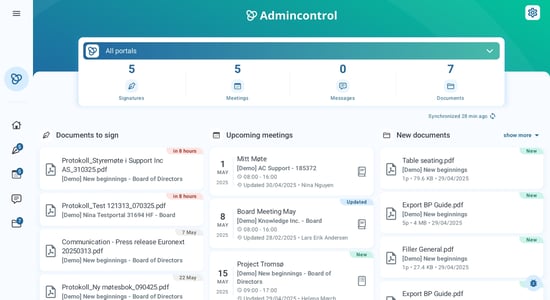
Lorsque vous vous connectez, la page d'accueil de votre tableau de bord vous accueille avec une liste organisée des documents qui attendent votre signature. Cette liste vous permet d'identifier rapidement les documents qui requièrent votre attention immédiate. Vous pouvez cliquer directement sur un document figurant dans la liste des documents à signer pour procéder à la signature du document.
Comment accéder à vos demandes de signature
1)Localisez l'icônede signature : cliquez sur l'icône de signature visible à la fois sur votre tableau de bord et dans le menu. Vous verrez alors apparaître une liste de tous vos portails, ainsi qu'un nombre indiquant la quantité de documents disponibles pour signature.
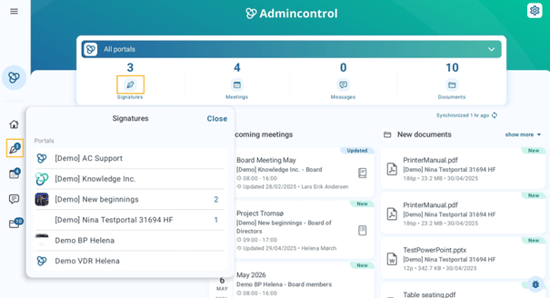
2. Sélectionnez votre portail : en sélectionnant un portail, vous accédez directement aux demandes de signature en attente spécifiques à ce portail. Vous pouvez alors choisir de signer les documents un par un ou d'utiliser l'option "Signer plusieurs", si elle est disponible, pour un traitement par lots.
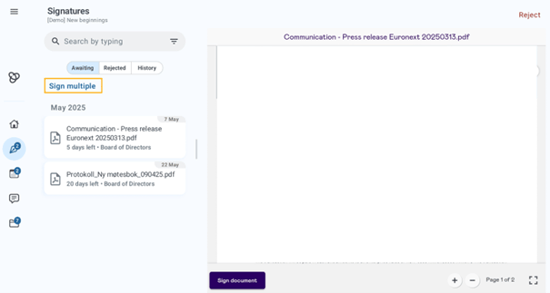
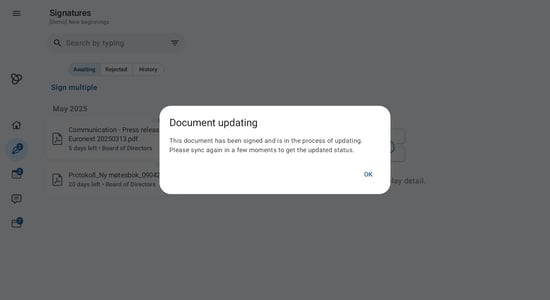
3. Synchronisation et accès aux documents signés : Une fois la signature effectuée, l'application commence à synchroniser le statut du document. Pendant cette synchronisation, la demande peut encore apparaître dans la liste. Si vous essayez d'accéder à un document qui a déjà été signé, une invite vous informera de son état complet.
Signature sur plusieurs portails
Pour ceux qui gèrent des documents sur plusieurs portails :
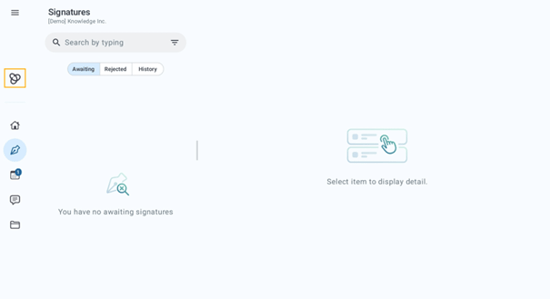
Naviguez vers "Tous les portails" via le menu latéral. Cette action vous redirige vers le tableau de bord, ce qui vous permet de passer d'un portail à l'autre où des demandes de signature supplémentaires peuvent être en attente.