
 Gouvernance

.png)
 Se connecter
L'accès aux zones et aux dossiers dans Admincontrol est géré par les rôles des utilisateurs. Pour en savoir plus sur la création et la gestion des rôles d'utilisateur, cliquez ici.
Attribuer l'accès à un dossier à un rôle d'utilisateur
Naviguez vers Paramètres > Rôle/groupe des utilisateurs. Cette page affichera une liste de tous les domaines et sous-dossiers du portail, ainsi que tous les rôles d'utilisateur en haut à droite au-dessus de la liste.
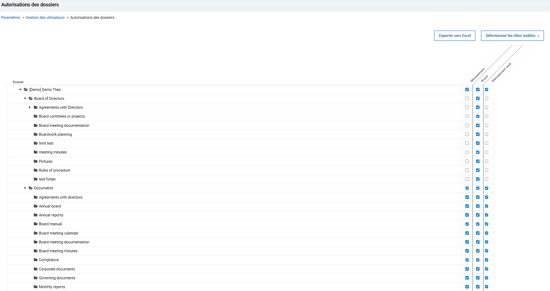
Si le rôle de l'utilisateur accorde l'accès à un domaine, une coche ✅ sera présente pour le dossier sous le nom du rôle de l'utilisateur.
Vous pouvez choisir que le rôle d'utilisateur donne accès à plusieurs domaines ou, si vous le souhaitez, à un seul sous-dossier au sein d'un domaine.
Accorder l'accès à un seul sous-dossier
Lorsque vous accordez l'accès à un seul sous-dossier, vous devez cocher le sous-dossier et uniquement ce sous-dossier. Ne cochez pas le chemin du dossier du sous-dossier si le rôle de l'utilisateur ne doit donner accès qu'au sous-dossier, car cela donnera accès à tous les dossiers aux niveaux cochés. Lorsque le sous-dossier est sélectionné, une coche bleue est automatiquement placée dans les dossiers parents.
Sélectionner les rôles visibles
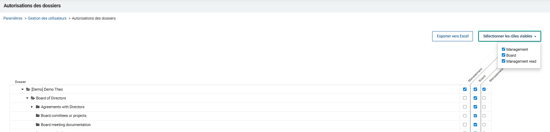
Si le rôle d'utilisateur dont vous souhaitez modifier l'accès n'apparaît pas dans la liste des rôles visibles, cliquez sur le bouton Sélectionner les rôles visibles pour sélectionner les rôles que vous souhaitez voir apparaître dans la liste.
Accès à l'onglet Réunions
Veuillez noter que lorsqu'un rôle d'utilisateur accorde l'accès à un domaine, il accorde également l'accès à l'onglet Réunions de ce domaine. Cela s'applique même si un seul sous-dossier du domaine est sélectionné.
Lorsque l'accès est accordé à un domaine/sous-dossier, l'utilisateur a accès à toutes les informations contenues dans les réunions (mais pas aux documents joints aux carnets de réunion s'il n'a pas accès au sous-dossier dans lequel les documents sont stockés).
Si l'onglet Réunions contient des informations qui ne devraient pas être accessibles à l'utilisateur, il peut être nécessaire de créer une zone principale spécifique pour le partage des documents afin d'éviter de partager les informations relatives aux réunions avec des utilisateurs qui ne devraient avoir accès qu'à certains documents.