.png?width=283&height=51&name=Admincontrol_Logo-RGB_Reverse%20(1).png "Admincontrol_Logo-RGB_Reverse (1)")
Prise de notes et annotations sur les PDF
Lorsque vous consultez un document PDF dans l'application, vous pouvez facilement ajouter des notes et des annotations pour préparer votre réunion. Cette fonction permet d'enrichir votre document avec des idées ou des questions personnelles, ce qui rend la préparation de votre réunion à la fois efficace et approfondie. Pour accéder à l'outil d'annotation, appuyez sur l'icône du stylo située dans la barre d'outils en haut de la fenêtre de visualisation du document.
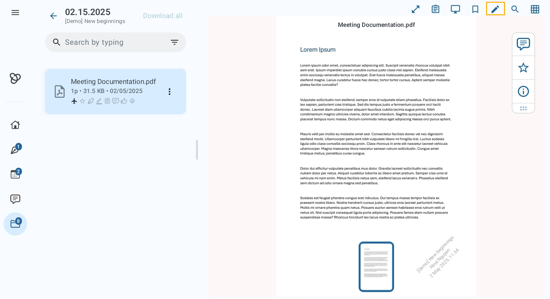
Accès à d'autres outils d'annotation
Pour obtenir des options de prise de notes supplémentaires, telles que le soulignement ou la mise en évidence de formes libres, appuyez sur les outils de mise en évidence ou de dessin et maintenez-les enfoncés.
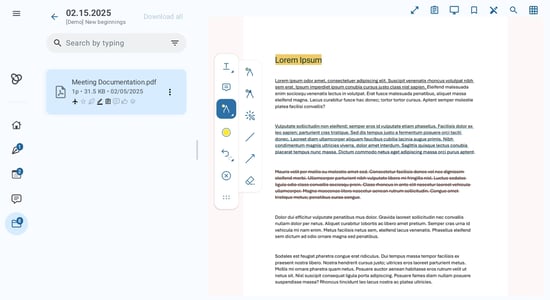
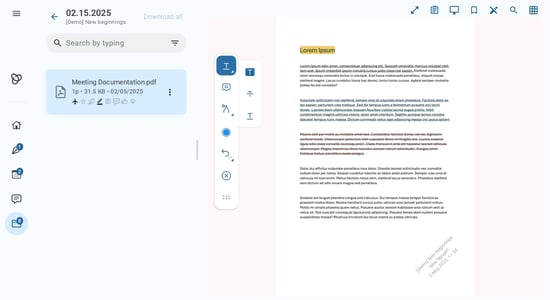
Personnalisation de l'emplacement du menu d'annotation
Par défaut, le menu d'annotation est idéalement situé sur le côté gauche du document, ce qui permet d'accéder facilement aux différents outils de marquage de votre document. Si vous préférez un autre emplacement, vous pouvez facilement le modifier.
Pour déplacer le menu d'annotation, placez simplement votre doigt sur la poignée de déplacement. Vous pouvez alors le faire glisser jusqu'à l'emplacement de votre choix, indiqué par les zones marquées en bleu. Que vous souhaitiez le placer en haut ou sur le côté droit, vous avez la liberté de choisir ce qui vous convient le mieux.
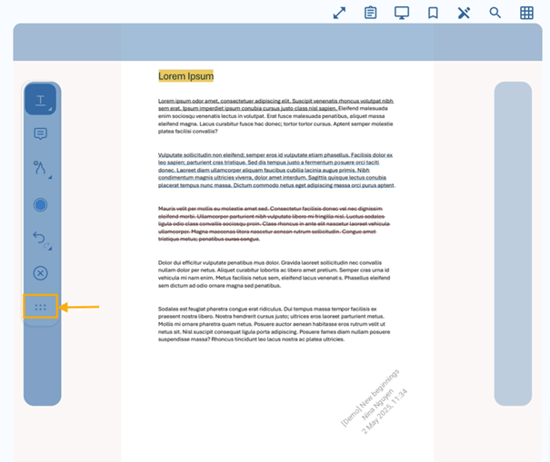
Une fois déplacée, l'application enregistre automatiquement l'emplacement choisi pour le menu d'annotation. Ainsi, la prochaine fois que vous ouvrirez un document PDF, le menu se trouvera à l'endroit où vous l'avez laissé, prêt à être utilisé.
Accès à votre carnet de notes
Alors que l'outil d'annotation est exclusif aux fichiers PDF, la fonction de carnet de notes est disponible dans tous les types de fichiers visualisés via l'application. Pour accéder à votre carnet, allez dans le menu supérieur de n'importe quel fichier/document et cliquez sur l'icône Carnet de notes.
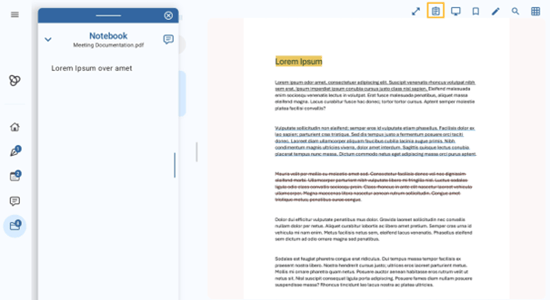
Le carnet de notes vous permet de noter des réflexions, des résumés ou des notes détaillées, ce qui en fait un compagnon inestimable pour toutes vos interactions avec des documents.
Remarque : les notes et les annotations sont synchronisées sur tous vos appareils. Les annotations sont personnelles et ne sont visibles que par vous. Si vous souhaitez partager des annotations avec d'autres utilisateurs, vous pouvez le faire dans un message sécurisé. Pour en savoir plus sur cette fonctionnalité, cliquez ici.