.png?width=283&height=51&name=Admincontrol_Logo-RGB_Reverse%20(1).png "Admincontrol_Logo-RGB_Reverse (1)")
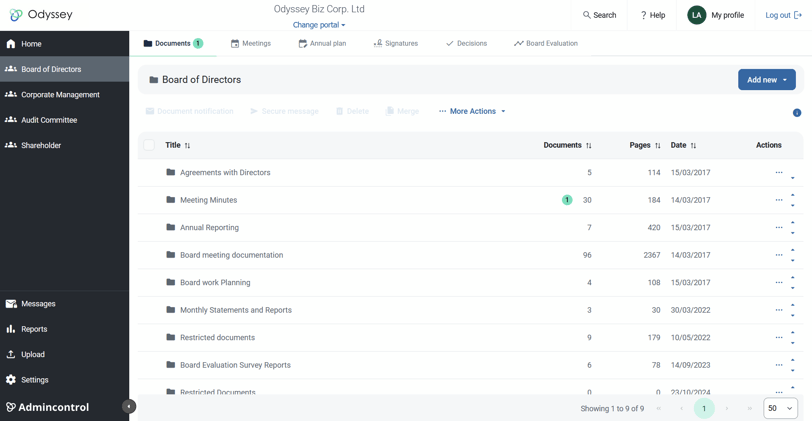
En cliquant sur l'un des onglets de la colonne de gauche, vous obtenez une vue d'ensemble de la structure des dossiers et des documents. Vous pouvez y ajouter des documents, des réunions, vérifier l'accès au dossier, envoyer des notifications, etc. Pour accéder aux options du dossier que vous avez saisi, sélectionnez Autres actions.
Télécharger des documents
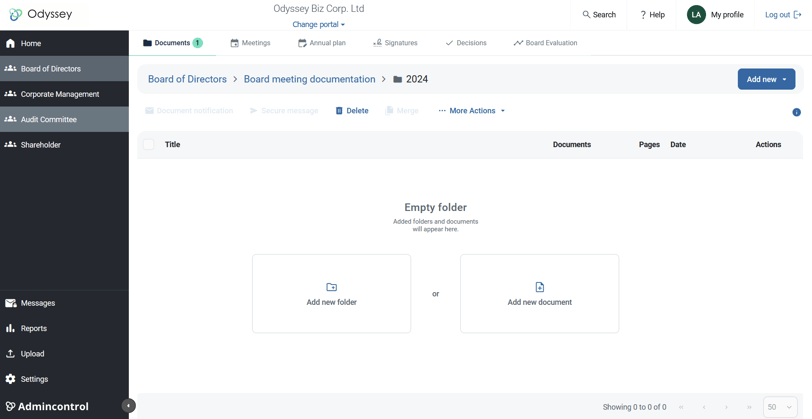
Pour télécharger de nouveaux documents, cliquez sur le bouton Ajouter > Document. Si le dossier ne contient actuellement aucun fichier, vous pouvez également cliquer sur "Ajouter un nouveau document" à l'intérieur du dossier.
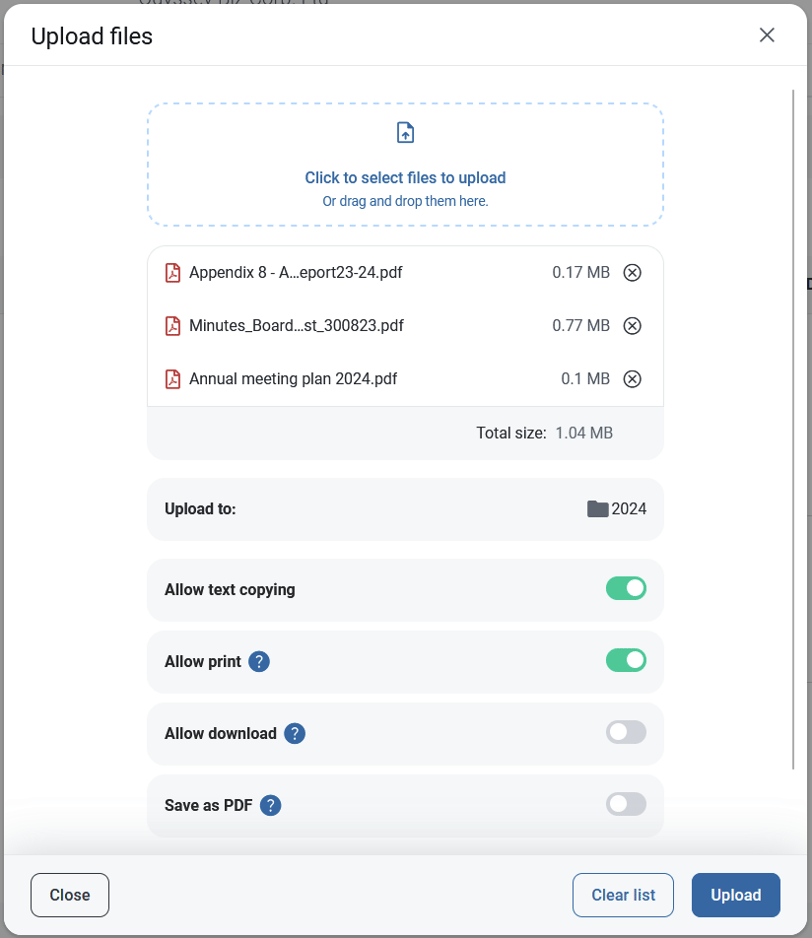
Dans la fenêtre de téléchargement, vous pouvez sélectionner les documents que vous souhaitez télécharger en utilisant la fonction glisser-déposer ou cliquer pour sélectionner les fichiers à télécharger afin d'ouvrir la fonction Parcourir. Une fois les documents sélectionnés, ils apparaissent dans une liste et peuvent être téléchargés en une seule fois à l'aide de la fonction Télécharger.
L'option Autoriser l'impression et la copie de texte est sélectionnée par défaut. Vous avez également la possibilité d'autoriser le téléchargement. (Les paramètres de téléchargement et d'impression peuvent également être modifiés ultérieurement dans les propriétés du document).
Les documents Microsoft Office sont pris en charge pour la conversion. Veuillez noter que des écarts peuvent survenir lorsque vous convertissez des documents en PDF à l'aide du convertisseur fourni.
Après avoir appuyé sur upload, les fichiers sont transférés dans votre dossier dans Admincontrol. Pendant le téléchargement, une fenêtre de progression s'affiche dans le coin inférieur droit. Vous pouvez continuer à travailler pendant ce temps.
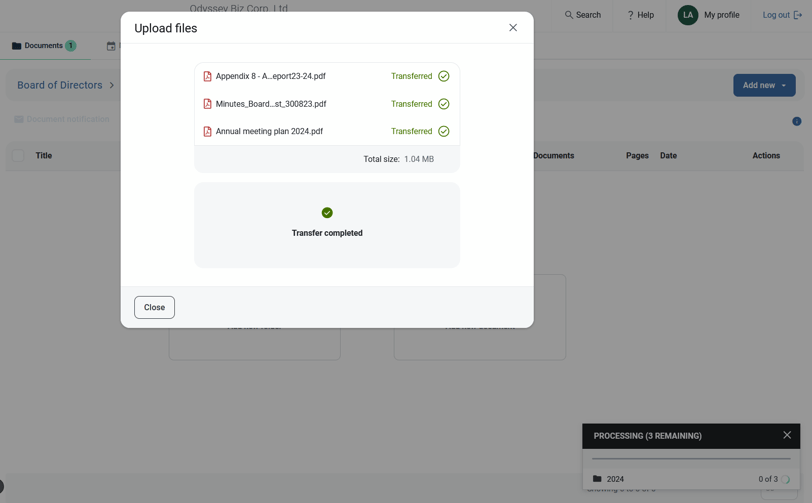
Une fois le processus terminé, vos documents apparaîtront dans la vue des documents avec une étiquette "nouveau" lorsqu'ils auront été téléchargés.
Envoyer des notifications de documents
L'option d'envoi de notifications de documents est disponible dans le menu supérieur lorsque vous sélectionnez un document, ou peut être accessible via Plus d'actions.
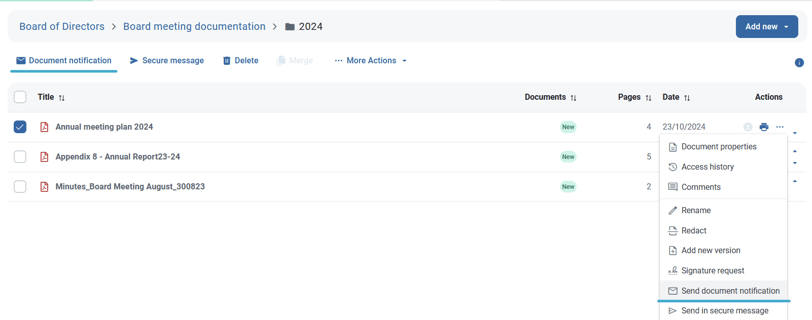
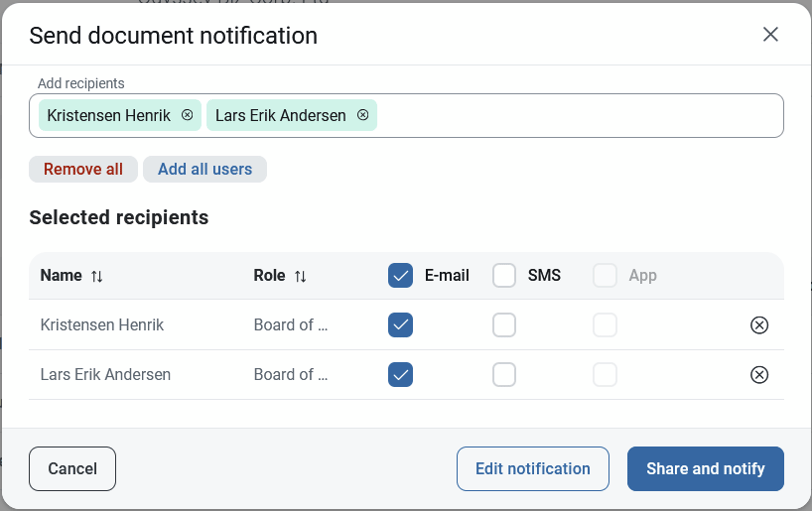
Avant d'envoyer des notifications de documents, vous devez ajouter des destinataires. Cliquez sur "Ajouter des destinataires" pour faire apparaître un menu déroulant des utilisateurs disponibles. Lorsque vous sélectionnez un utilisateur dans cette liste, il optera automatiquement pour la notification par courrier électronique. Vous pouvez également partager et notifier via SMS ou Push-notification si disponible.