.png?width=283&height=51&name=Admincontrol_Logo-RGB_Reverse%20(1).png "Admincontrol_Logo-RGB_Reverse (1)")
Où trouver l'enquête
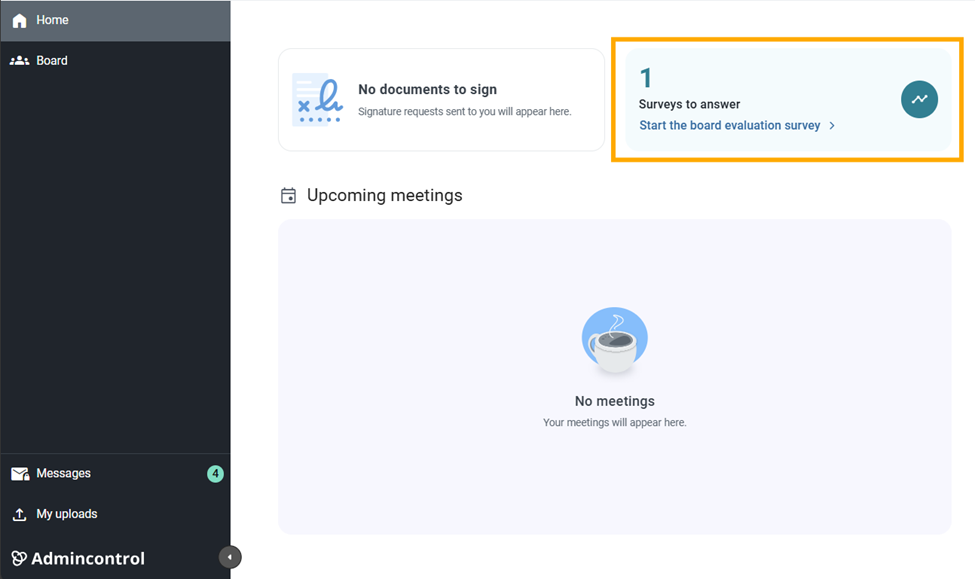
Dans l'application Web Admincontrol, toutes les enquêtes auxquelles vous avez été invité à participer seront affichées sur le tableau de bord de lapage d'accueil de votre portail. Pour accéder à l'enquête, cliquez surDémarrer l'enquête d'évaluation du conseil d'administration.
Comment répondre à une enquête
Étape 1 : Démarrer l'enquête
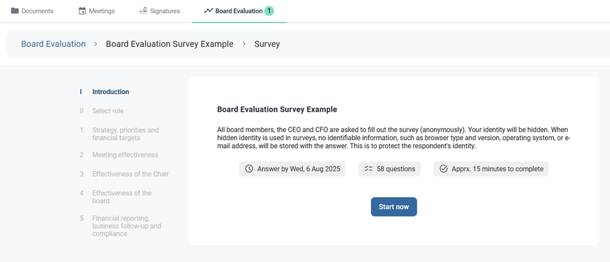
Avant de commencer l'enquête, lapage d'introduction vous présentera des informations clés sur l'enquête en question, notamment la date d'échéance, le nombre de questions auxquelles vous devez répondre et le temps approximatif nécessaire pour répondre à l'ensemble de l'enquête. Lorsque vous êtes prêt à commencer l'enquête, cliquez sur le bouton Commencer maintenant.
Étape 2 : Sélectionnez votre rôle
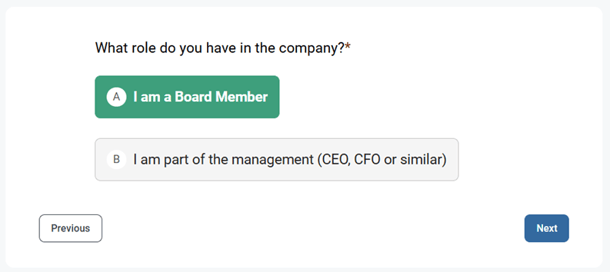
Au début de l'enquête, il vous est demandé de choisir votre rôle. Sélectionnez le rôle qui vous convient et cliquez surSuivant. Veuillez noter que vous ne pouvez pas choisir plus d'un rôle.
Étape 3 : Répondre aux questions
1. Échelle d'évaluation
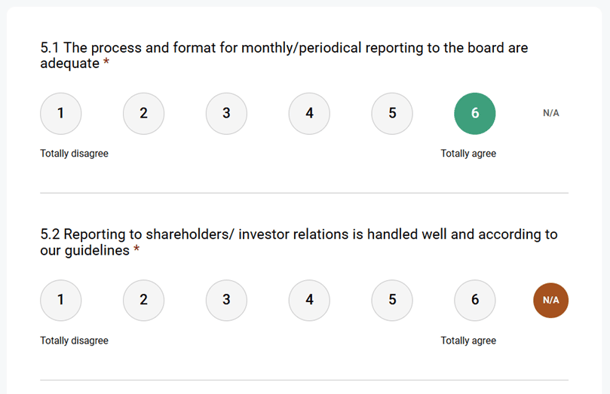
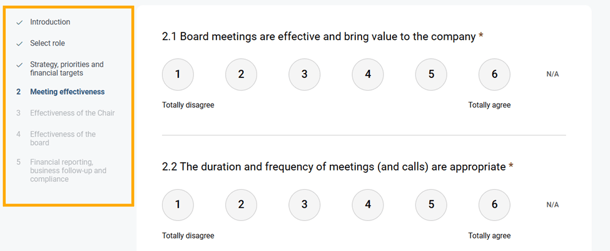
Les questions de l'échelle d'évaluation vous demandent de sélectionner une valeur de 1 à 6 en fonction de votre degré d'accord avec l'affirmation présentée.
Pour répondre, cliquez sur la note qui reflète le mieux votre opinion avant de passer à la question suivante.
Si une affirmation ne s'applique pas à vous ou à votre rôle, vous pouvez sélectionnerN/A (Not Applicable). Cette option est toujours disponible à droite de l'échelle d'évaluation.
2. Réponse écrite
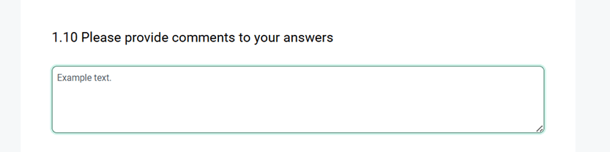
Pour certaines affirmations, vous avez la possibilité d'ajouter des commentaires à votre réponse. Dans ce cas, une zone de texte s'affiche. Cliquez à l'intérieur de la zone de texte et saisissez votre réponse écrite.
Passer d'une section à l'autre
L'enquête est divisée en sections, chaque section comportant une ou plusieurs questions. Pour passer à la section suivante, vous devez répondre à toutes les questions. Après avoir répondu à toutes les questions, cliquez sur le bouton " Suivant" au bas de la section pour continuer.
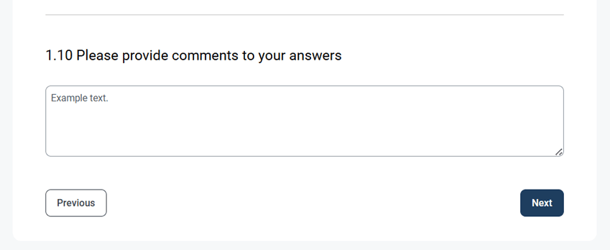
Pour naviguer vers les sections précédentes, vous pouvez utiliser le bouton Précédent au bas de la section ou cliquer sur la section correcte dans labarre latérale. Cette barre latérale indiquera également votre progression et mettra en évidence la section à laquelle vous êtes en train de répondre.
Soumettre l'enquête
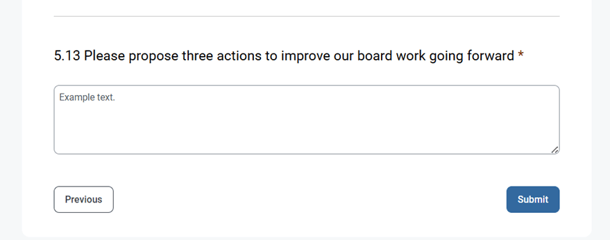
Une fois que vous avez répondu à toutes les questions, vous verrez un bouton Soumettre au bas de la dernière section. Il vous suffit de cliquer sur ce bouton pour terminer votre enquête.
Veuillez noter qu'une fois que vous avez soumis votre enquête, vous ne pouvez plus revenir en arrière et modifier votre réponse.
Poursuivre l'enquête plus tard
Si vous quittez l'onglet de l'enquête avant de la soumettre, votre progression sera automatiquement sauvegardée. L'enquête restera visible et accessible à partir de lapage d'accueil . Lorsque vous reviendrez, vous pourrez reprendre l'enquête là où vous l'avez laissée. L'enquête sera marquée comme étant en cours sur votre tableau de bord jusqu'à ce qu'elle soit soumise.