.png?width=283&height=51&name=Admincontrol_Logo-RGB_Reverse%20(1).png "Admincontrol_Logo-RGB_Reverse (1)")
Ce guide vous aidera à exporter facilement le contenu de votre salle de données virtuelle, en veillant à ce que vous compreniez chaque étape du processus. Voici comment vous pouvez sécuriser et transférer vos données importantes à tout moment.
Avant de commencer
Lorsque vous exportez des données de votre salle de données virtuelle, elles sont regroupées dans une archive .zip cryptée pour une sécurité maximale.
Création de votre exportation
Étape 1 : Naviguer vers les paramètres d'exportation
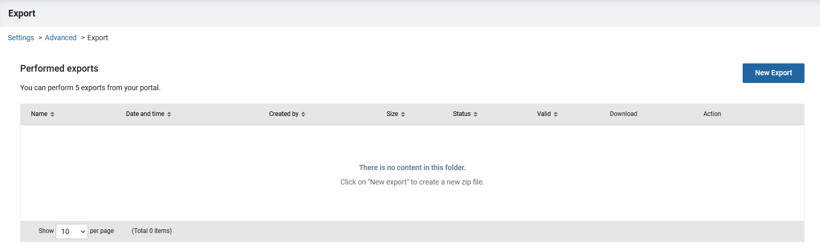
Allez dans `Paramètres> Exportation`. Ici, vous verrez un historique des exportations passées et le nombre d'exportations qu'il vous reste. Par défaut, chaque data room se voit attribuer cinq exportations.
Etape 2 : Initier une nouvelle exportation
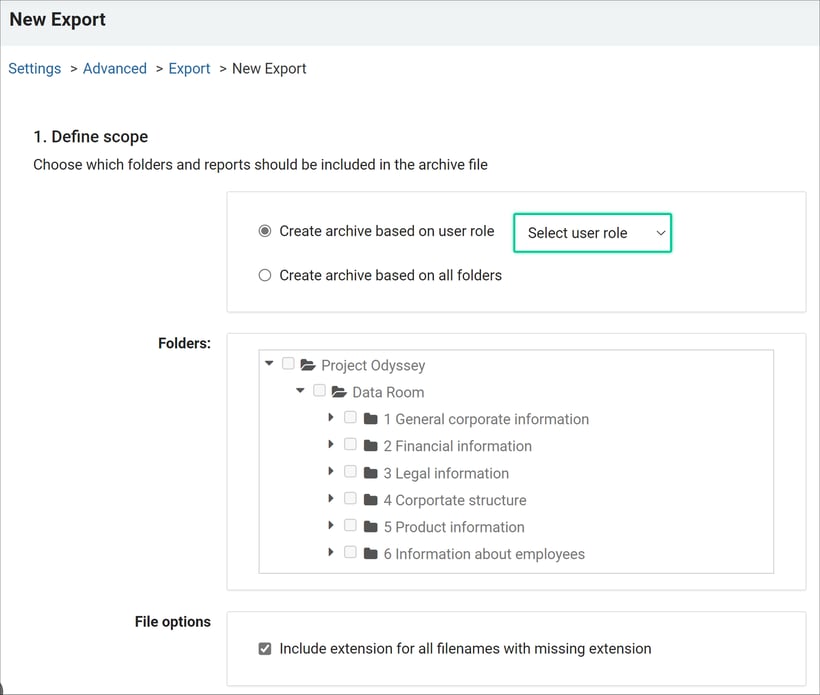
Cliquez sur "Nouvelleexportation". Vous verrez des options pour personnaliser votre exportation :
- Créer une archive basée sur le rôle de l'utilisateur: Idéal pour partager des documents spécifiques accessibles à un rôle d'utilisateur, tels que des documents pour un acheteur.
- Créer une archive basée sur tous les dossiers: Sélectionnez cette option pour inclure tous les dossiers, ou choisissez des dossiers spécifiques pour adapter le contenu de votre exportation.
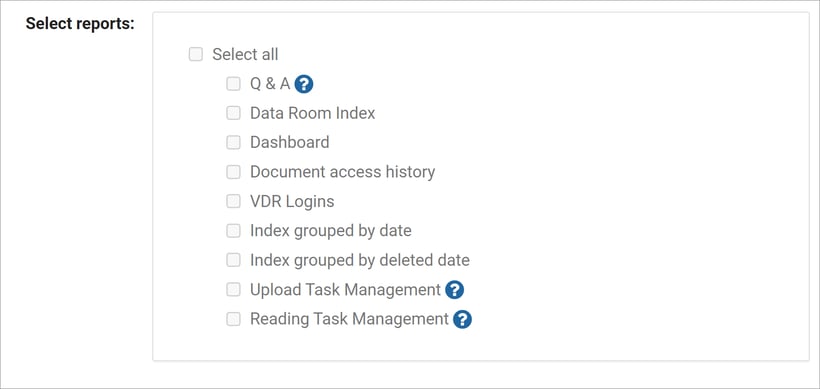
Étape 3 : Sélectionner les rapports
Choisissez les rapports à inclure.
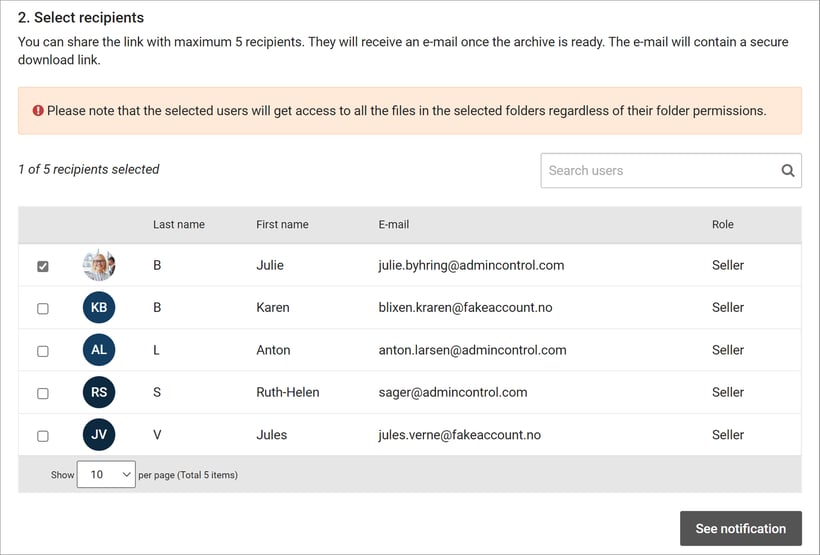
Étape 4 : Choisir les destinataires
Sélectionnez les personnes qui doivent recevoir l'exportation.
Étape 5 : Terminer l'exportation
Finalisez en cliquant sur "Exporter". Les utilisateurs sélectionnés seront notifiés par e-mail lorsque l'exportation sera prête à être téléchargée.

Téléchargement de l'exportation
Une fois l'exportation terminée, un courriel contenant un lien de téléchargement et des instructions sera envoyé aux destinataires choisis.
Accès à l'exportation
Pour accéder à l'archive .zip :
- Afficher le mot de passe : cliquez sur "Afficher" pour révéler le mot de passe nécessaire à l'extraction - nous vous conseillons d'enregistrer ce mot de passe immédiatement pour éviter de perdre l'accès au fichier Zip plus tard.
- Télécharger : Utilisez le lien pour télécharger votre archive .zip. En option, téléchargez une confirmation du contenu au format PDF.
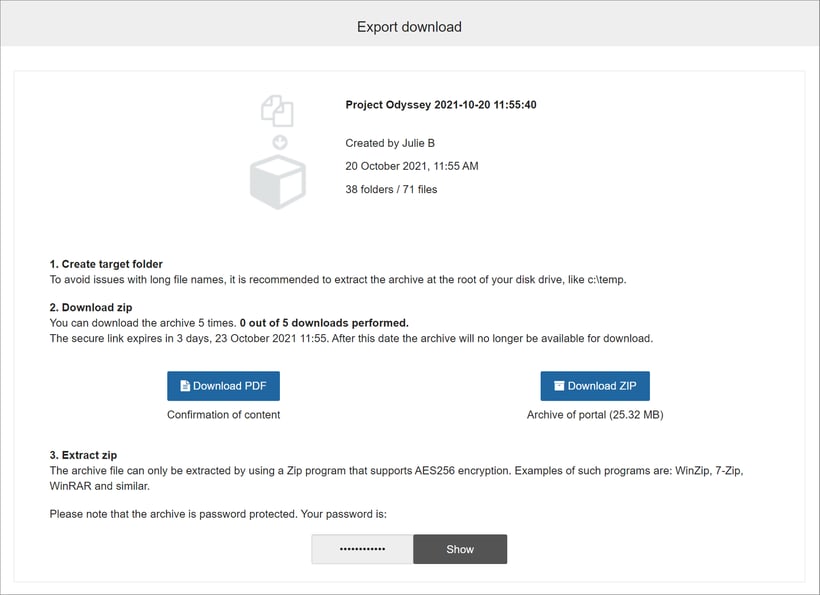
Extraction des fichiers
Utilisez le logiciel tiers sélectionné précédemment (par exemple, 7zip) avec le mot de passe fourni. Pour de meilleurs résultats, extrayez les fichiers directement à la racine de votre disque dur (C:\) afin d'éviter les problèmes liés aux noms de fichiers trop longs.
Que se passe-t-il ensuite ?
Après avoir réussi à extraire vos fichiers, ils sont prêts pour les prochaines étapes que vous prévoyez. Si vous souhaitez fermer votre Data Room, veuillez contacter notreéquipe d'assistance ou votre gestionnaire de clientèle pour obtenir de l'aide.