.png?width=283&height=51&name=Admincontrol_Logo-RGB_Reverse%20(1).png "Admincontrol_Logo-RGB_Reverse (1)")
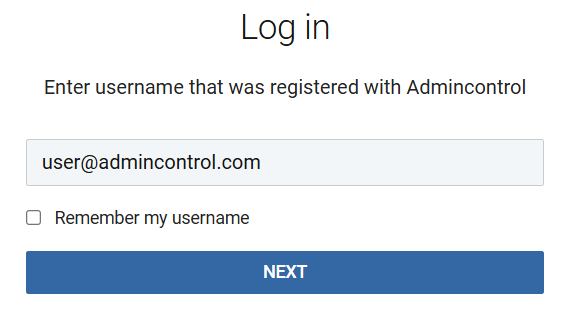
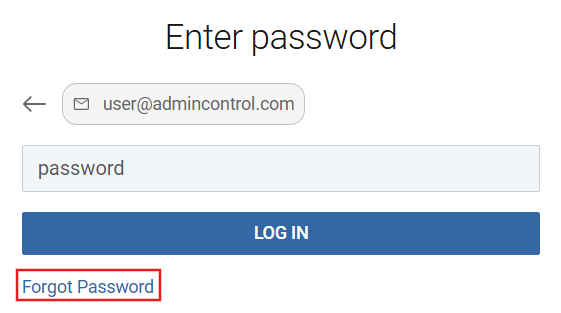
Pour réinitialiser votre mot de passe, vous devez d'abord saisir votre nom d'utilisateur/email et appuyer sur "Suivant". Sur l'écran suivant, vous pouvez cliquer sur "Mot de passe oublié".
Pour réinitialiser votre mot de passe
1. Commencez la procédure
- Saisissez votre nom d'utilisateur ou votre adresse électronique
- Cliquez sur "Suivant"
- Sur l'écran suivant, sélectionnez "Mot de passe oublié"
2. Demander une réinitialisation du mot de passe
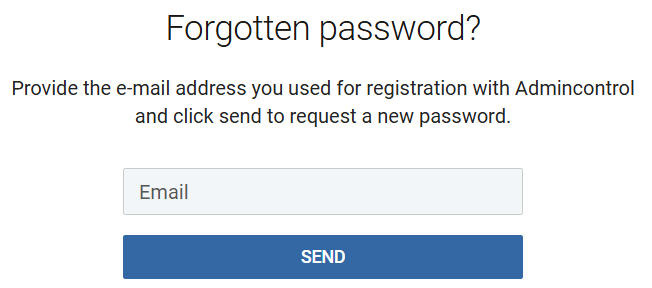
- Saisissez votre adresse électronique
- Cliquez sur "Envoyer"
3. Accéder au lien de réinitialisation du mot de passe
- Vous recevrez un courriel contenant un lien de réinitialisation du mot de passe.
- Cliquez sur le lien pour accéder à la page de réinitialisation du mot de passe.
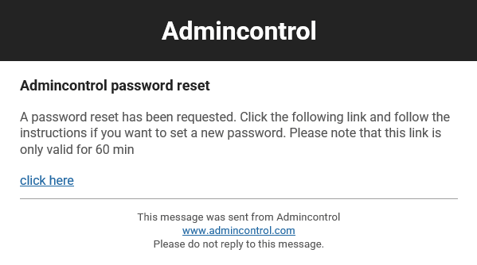
Conseil : Si vous ne recevez pas l'e-mail dans les minutes qui suivent, vérifiez votre dossier de spam car il se peut que l'e-mail ait été identifié par erreur comme étant du spam. Si vous ne recevez toujours pas l'e-mail, contactez le support d'Admincontrol pour obtenir de l'aide.
4. Définissez votre nouveau mot de passe
- Saisissez votre nom d'utilisateur, puis définissez et confirmez votre nouveau mot de passe.
- Le mot de passe doit comporter au moins15 caractères.
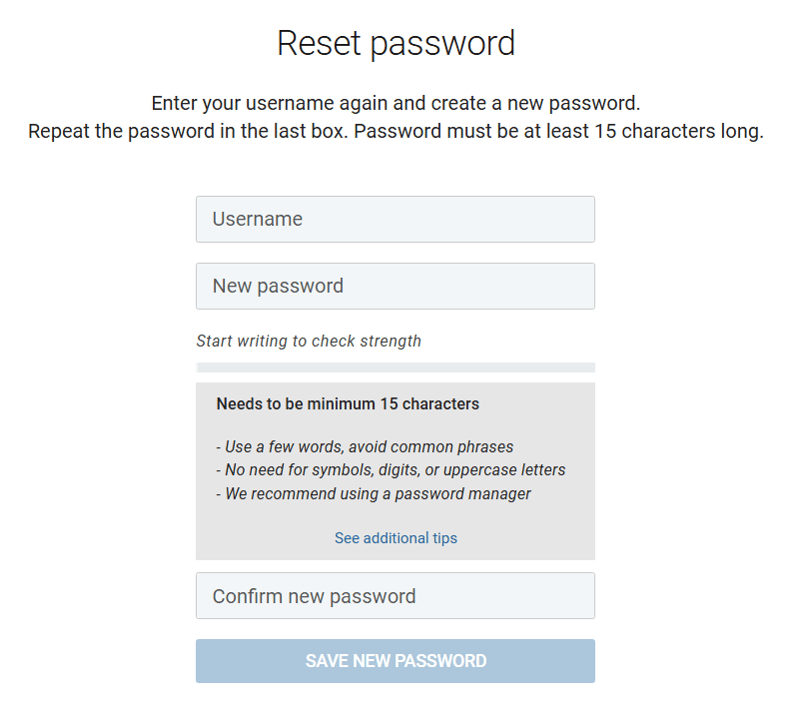
Remarque : votre nom d'utilisateur est généralement le même que votre adresse électronique. Si vous n'en êtes pas sûr, vous pouvez contacter l'administrateur de votre portail pour confirmer l'adresse électronique avec laquelle vous êtes enregistré.
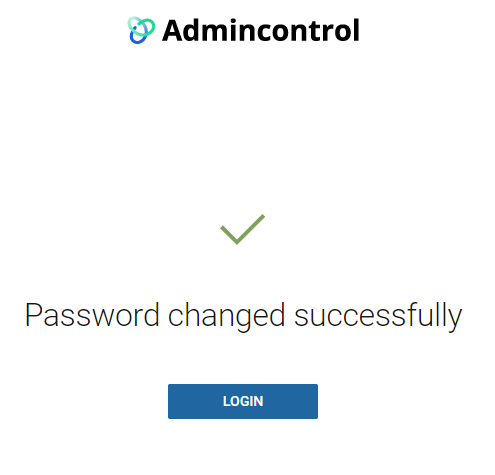
Lorsque le nouveau mot de passe a été enregistré et mis à jour, vous êtes redirigé vers la page suivante indiquant "Password changed successfully" (mot de passe modifié avec succès). Cliquez sur le bouton "Login" pour continuer à vous connecter.