.png?width=283&height=51&name=Admincontrol_Logo-RGB_Reverse%20(1).png "Admincontrol_Logo-RGB_Reverse (1)")
Comment activer le widget du tableau de bord sur votre appareil Android.
Ajouter le widget du tableau de bord à l'écran d'accueil
1. Accédez au mode édition
- Commencez par appuyer sur une zone vide de votre écran d'accueil jusqu'à ce que la fonction "Modifier l'écran d'accueil" s'active. Cela vous permettra de personnaliser votre écran d'accueil.
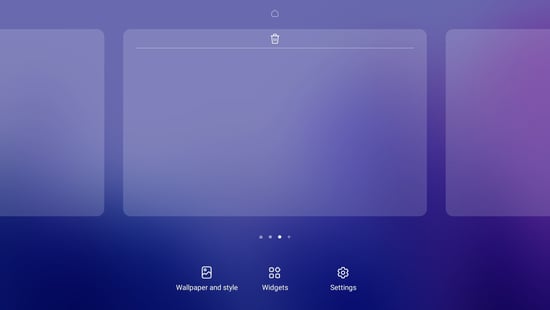
2. Ouvrez la galerie de widgets
- Une fois en mode édition, appuyez sur l'option "Widgets" située au centre en bas de votre écran. Cela ouvre la galerie de widgets, où vous pouvez parcourir tous les widgets disponibles pour votre appareil.
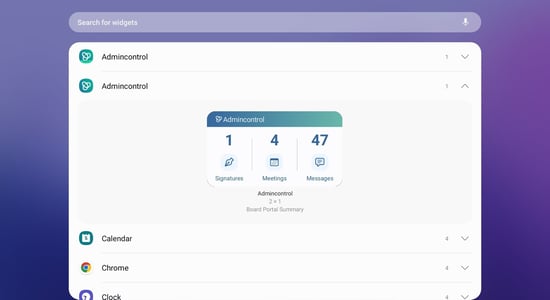
3. Localiser le widget Admincontrol
- Si l'application Admincontrol est installée sur votre appareil, elle apparaît dans la liste des applications disponibles dans la liste des widgets.
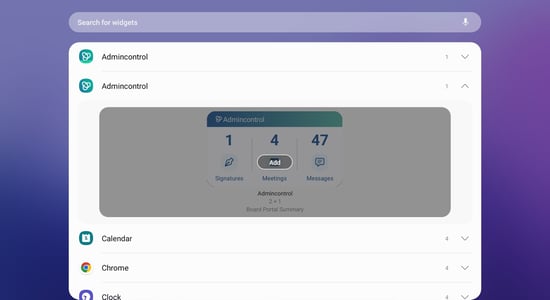
4. Ajouter le widget à votre écran d'accueil
- Cliquez sur le widget Admincontrol et cliquez sur "Ajouter" pour ajouter le widget à votre page d'accueil.
5. Choisissez votre type de résumé préféré
- Choisissez votre type de résumé préféré pour les détails de la réunion.
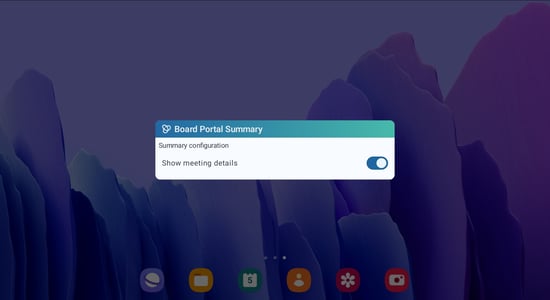
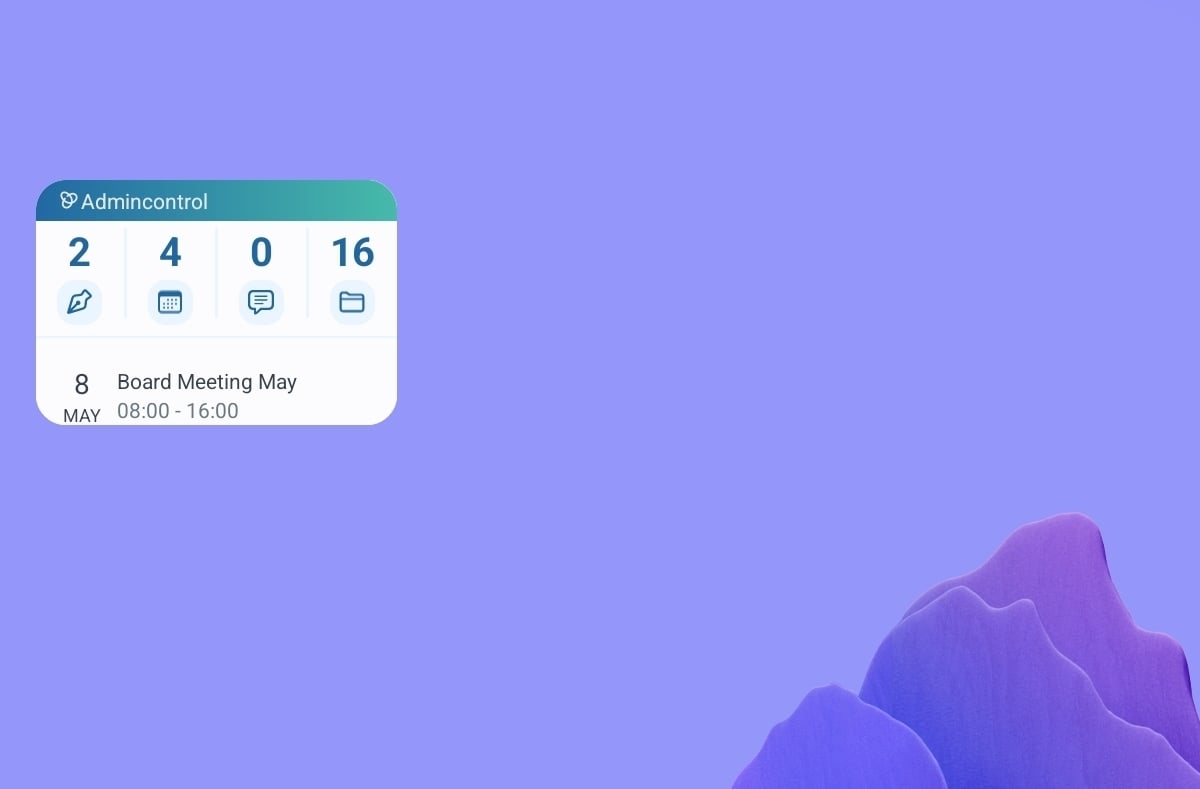
6. Visualisez votre nouveau widget de tableau de bord
- Après avoir sélectionné votre type de résumé préféré, il sera ajouté à votre tableau de bord, vous offrant une vue d'ensemble des informations importantes sans avoir besoin d'ouvrir l'application complète.