.png?width=283&height=51&name=Admincontrol_Logo-RGB_Reverse%20(1).png "Admincontrol_Logo-RGB_Reverse (1)")
Dans Admincontrol, vous avez deux options pour ajouter des notes personnelles. Vous pouvez utiliser l'outil d'annotation pour ajouter des commentaires ou marquer du texte sur des pages spécifiques du document, ou vous pouvez utiliser la fonction Carnet de notes pour avoir vos notes sur une page séparée.
Outil d'annotation
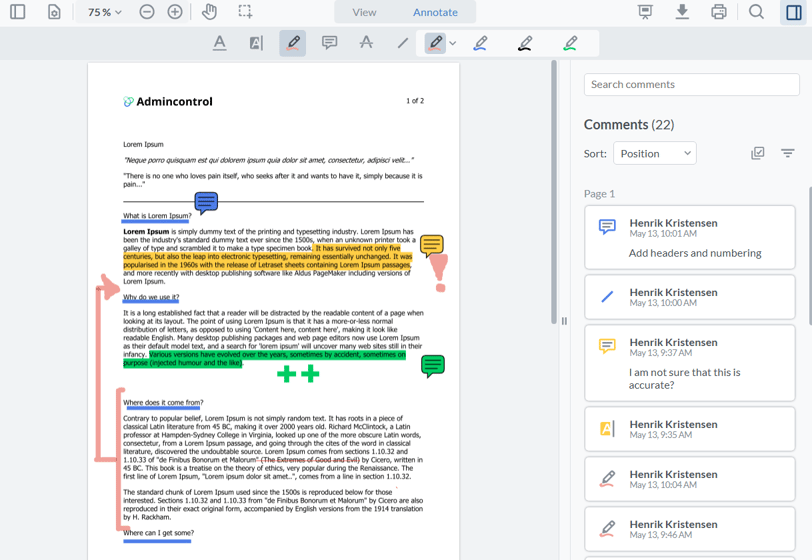
L'outil d'annotation vous permet d'ajouter rapidement des commentaires, des notes à main levée et de surligner, souligner ou rayer du texte pendant que vous lisez le document. Les annotations que vous créez ne sont par défaut visibles que par vous, même si d'autres utilisateurs ont accès au même document. Si vous avez besoin de partager les annotations avec d'autres utilisateurs, vous pouvez choisir de le faire plus tard. Pour un guide détaillé sur la façon de partager vos annotations, suivezce guide .
Veuillez noter qu'il n'est possible de créer des annotations que sur des documents PDF.
Comment accéder à l'outil d'annotation
Pour accéder à l'outil d'annotation, ouvrez un document PDF et sélectionnez l' option Annoterdans la barre d'outils de la visionneuse de documents.

Si l'option Annoter n'apparaît pas, c'est probablement parce que le document est dans un autre format, par exemple Word ou PowerPoint.
Création d'annotations

Il existe six options différentes pour ajouter des annotations dans la visionneuse de documents :
Souligné  , Surligné
  , Main levée
 , Note
  , Rayé
  et Ligne
  .
.
Sélectionnez l'outil approprié et ajoutez les annotations comme vous le souhaitez. Il est possible de changer la couleur des annotations, qui sera mémorisée la prochaine fois que vous utiliserez le même outil.
Sauvegarde des annotations
Vos annotations seront sauvegardées automatiquement, à une exception près. Les notes que vous créez doivent être enregistrées manuellement avant de fermer le document. Toute note non sauvegardée peut être identifiée dans l'aperçu des commentaires, car elle est représentée par un point d'exclamation. Appuyez surEnregistrer avant de fermer les documents pour vous assurer de ne pas perdre l'annotation que vous avez créée.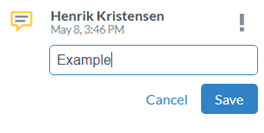
Une fois toutes les annotations sauvegardées, elles seront également disponibles sur votre tablette/appareil mobile lors de la prochaine synchronisation.
Rester organisé
Pour obtenir rapidement une vue d'ensemble de toutes les annotations que vous avez faites, vous pouvez accéder au panneau des commentaires, situé dans le coin supérieur droit de la visionneuse de documents. Toutes vos annotations y sont répertoriées et vous pouvez facilement y accéder, les trier, les filtrer et les modifier.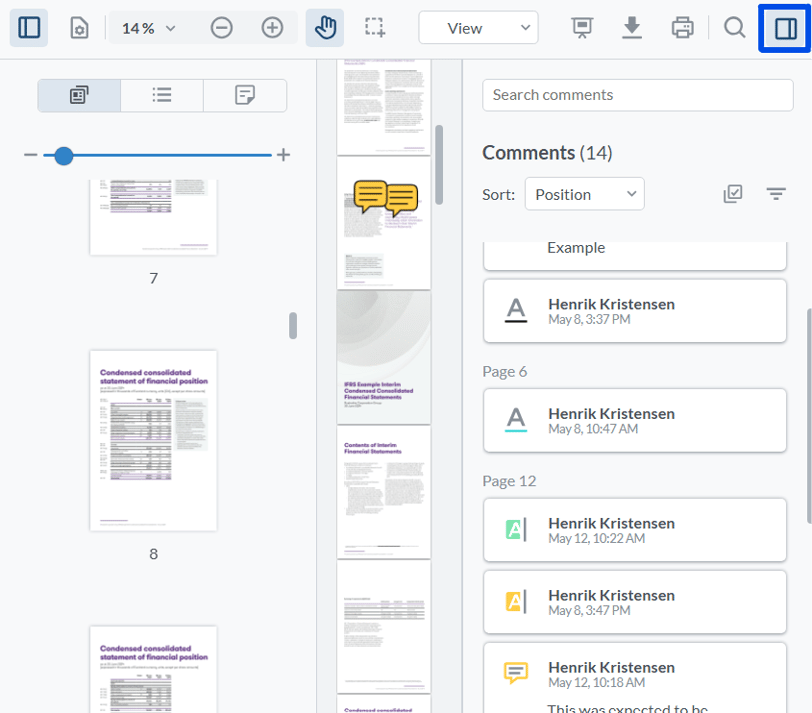
Carnet de notes
La fonction de carnet de notes vous permet d'ajouter des notes à tous les formats de documents. Les notes que vous créez sont séparées du document lui-même et ajoutées à une page distincte que vous pouvez choisir d'imprimer avec le reste du document. Toutes les notes que vous créez sont automatiquement sauvegardées et seront également disponibles sur votre tablette/appareil mobile lors de la prochaine synchronisation.
Comment accéder au carnet de notes
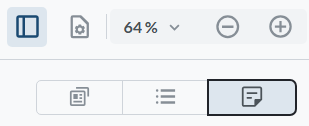
Pour accéder au Carnet de notes, procédez comme suit ;
- Ouvrez un document.
- Accédez au panneau de documents dans le coin supérieur gauche de la visionneuse de documents.

- Dans le panneau du document, sélectionnez l'onglet Carnet de notes.
Imprimer vos annotations et votre carnet de notes
Si le document sur lequel vous travaillez peut être imprimé, vous pouvez choisir d'imprimer vos annotations et votre carnet de notes.
Voici comment procéder :
- Dans la barre d'outils du visualisateur de documents, sélectionnez l' option d'impression.

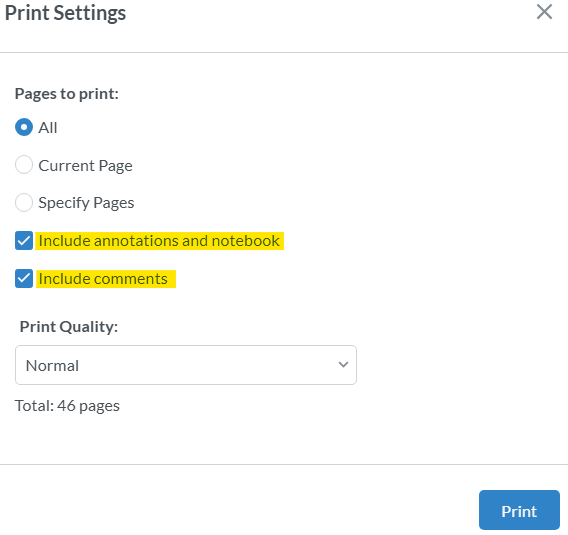
- Dans la boîte de dialogue Paramètres d'impression, assurez-vous que les options Inclure les annotations et le bloc-notes et Inclure les commentaires sont toutes deux sélectionnées.
- Appuyez surImprimer.