.png?width=283&height=51&name=Admincontrol_Logo-RGB_Reverse%20(1).png "Admincontrol_Logo-RGB_Reverse (1)")
Étapes de la configuration initiale
Lorsque vous configurez l'application pour la première fois, vous passez par un processus d'intégration simple :
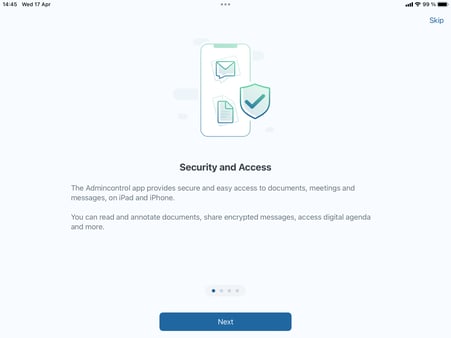
- Diapositives d'information : Vous serez accueilli par quatre diapositives d'information. Vous pouvez les parcourir en cliquant sur "Suivant" ou, si vous préférez, cliquer sur "Sauter" pour aller directement à la page de connexion.
1. Se connecter
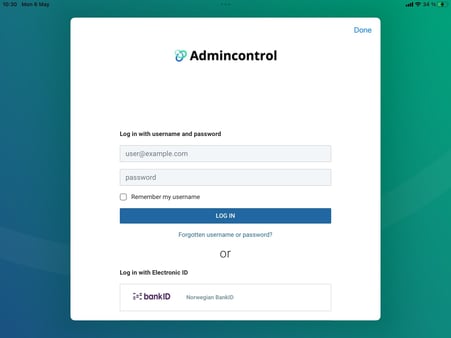
- Accéder à la page de connexion : La page de connexion est similaire à celle que vous connaissez lorsque vous vous connectez à l'aide d'un navigateur web.
- Méthodes de connexion : Utilisez votre nom d'utilisateur et votre mot de passe ou votre identifiant électronique pour vous connecter.
2. Configuration de la sécurité
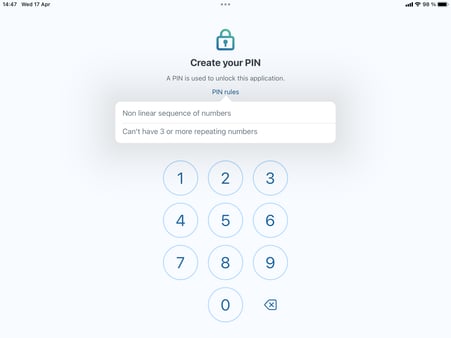
- Configuration du code d'accès : après une connexion réussie, vous serez invité à configurer et à vérifier un code d'accès, qui doit comporter quatre chiffres.
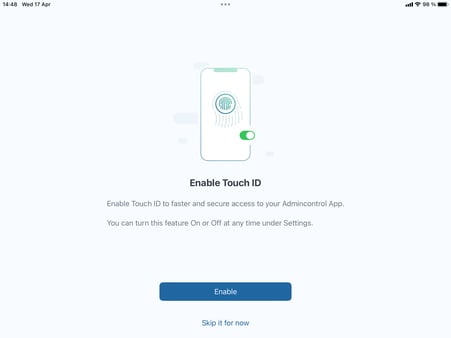
- Touch ID/Face ID : Après la configuration du code d'accès, vous avez la possibilité d'activer Touch ID ou Face ID pour plus de sécurité. Si vous préférez ne pas utiliser cette fonctionnalité, sautez simplement cette étape.
3. Activation des notifications et synchronisation du contenu
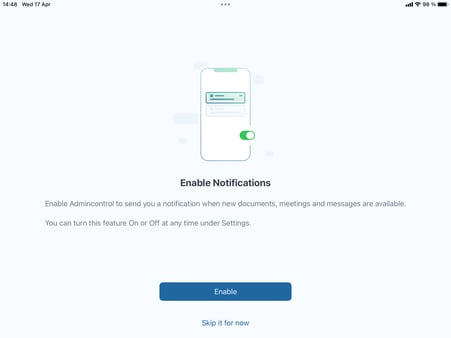
- Activer les notifications : Vous serez alors invité à activer les notifications pour l'application.
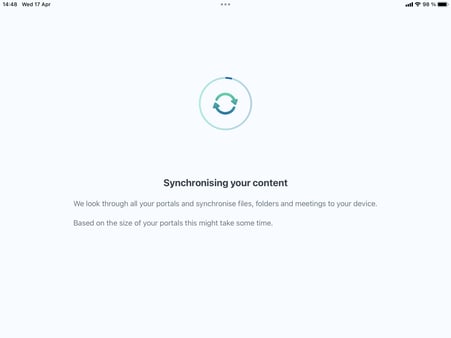
- Synchronisation : l'application commence à synchroniser votre contenu. Une fois la synchronisation terminée, vous accédez à la vue d'ensemble de l'application, qui affiche tous les contenus des différents portails auxquels vous avez accès.
Remarque : vous pouvez toujours activer FaceID/TouchID et les notifications ultérieurement dans le menu Paramètres si vous choisissez de les ignorer lors de l'intégration.