
 Gouvernance

.png)
 Se connecter
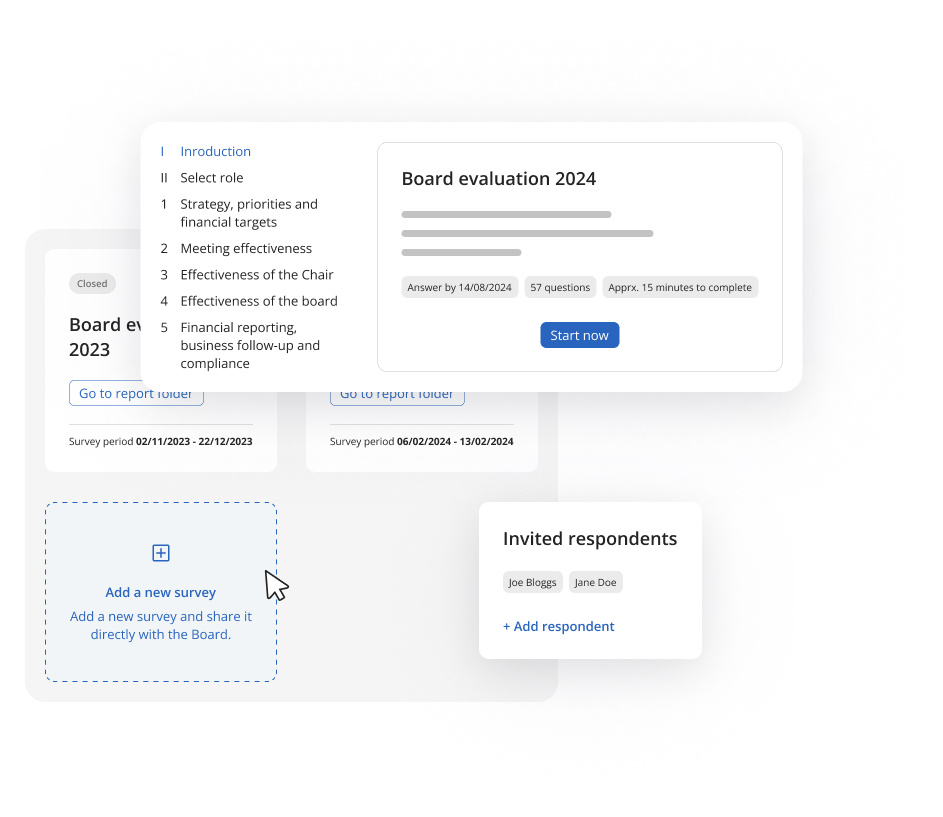
Le module d'évaluation du conseil d'administration est accessible à partir du menu supérieur. Si vous souhaitez que ce module soit ajouté à votre portail, veuillez contacter votre gestionnaire de compte.
Création d'une nouvelle évaluation
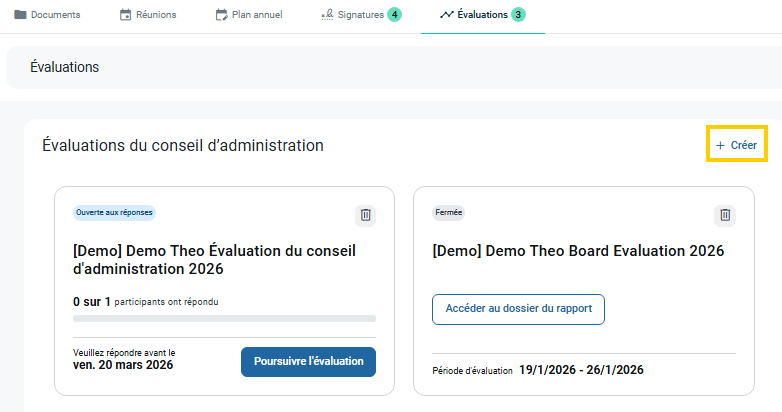
1. Accédez à la page de création d'évaluation
- Cliquez sur le bouton "Ajouter une nouvelle évaluation" en haut à droite, ou naviguez jusqu'à la page d'accueil de l'évaluation du conseil d'administration et sélectionnez "Ajouter une nouvelle évaluation". Vous pouvez également consulter les enquêtes précédentes dans cette section.
2. Définir les détails de l'évaluation
Saisissez le nom de l'évaluation et la date d'échéance. Ces détails peuvent être modifiés ultérieurement si nécessaire.
3. Éditer l'introduction de l'évaluation
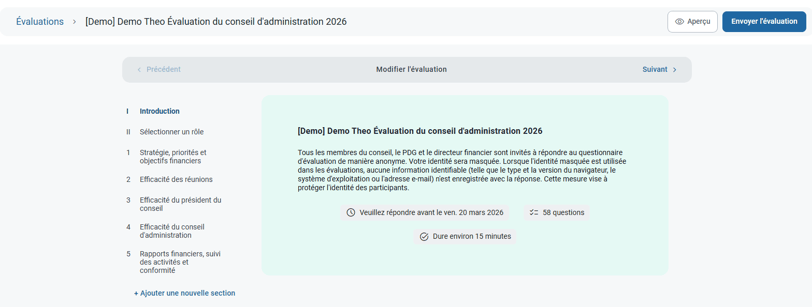
Dans la zone Introduction, vous pouvez modifier le titre, la description et la date d'échéance de l'évaluation en survolant et en cliquant sur la section de texte. Les modifications sont automatiquement sauvegardées.
Pour afficher le sondage tel que les destinataires le verront, cliquez sur "Aperçu".
Personnaliser votre évaluation
Vous pouvez personnaliser votre évaluation en ajoutant des sections personnalisées avec vos propres questions ou en supprimant les questions de l'enquête qui ne sont pas pertinentes pour votre organisation. La zone Sélectionner un rôle, ainsi que toutes les questions associées à chaque catégorie, peuvent également être supprimées pour mieux aligner l'enquête sur vos besoins en matière de gouvernance.
Ajouter des questions personnalisées
Ajouter de nouvelles sections
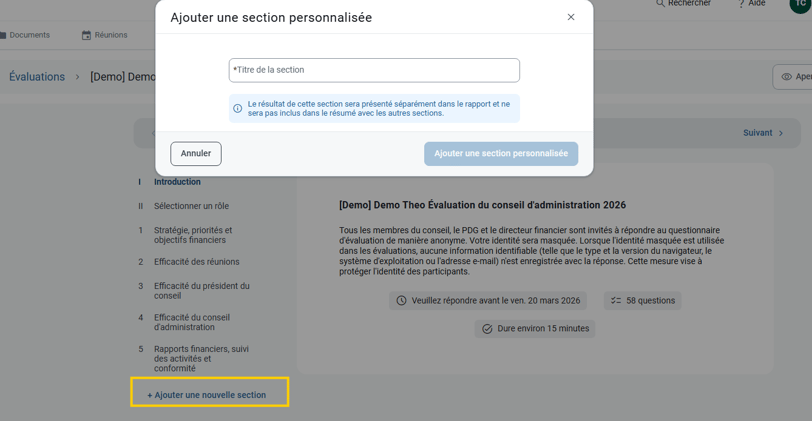
Sélectionnez "+ Ajouter une nouvelle section" pour incorporer vos propres questions dans l'enquête. L'enquête d'évaluation comprendra à la fois le contenu de l'enquête existante et vos entrées personnalisées.
Remarque : la section personnalisée apparaît séparément dans le rapport et ne sera pas incluse dans le résumé avec les autres sections ou dans le résumé d'une année sur l'autre.
Concevez votre section
Commencez par ajouter un titre à la section, puis ajoutez vos questions. Vous pouvez choisir entre des questions à échelle et des questions ouvertes.
Vous pouvez ajouter jusqu'à 10 questions à échelle et 3 questions ouvertes. Pour chacune d'entre elles, décidez si vous souhaitez qu'elles soient obligatoires.
Modifications continues
Vous pouvez continuer à éditer et à modifier vos questions personnalisées à tout moment avant l'envoi de l'évaluation.
Masquer la zone Sélectionner un rôle
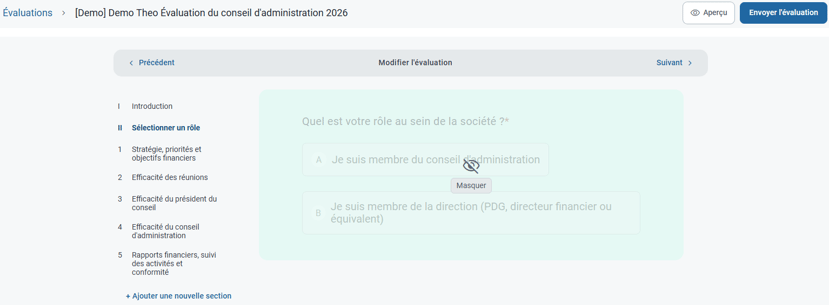
Cliquez sur Sélectionner un rôle dans le menu de gauche et survolez la question. La question devient verte et un bouton Masquer apparaît. Cliquez sur Masquer pour masquer la question dans cette section. Cette section ne sera pas visible pour les destinataires.
Masquer les questions
Vous pouvez masquer les questions à échelle et les questions ouvertes dans toutes les zones de l'enquête. Chaque zone doit comporter au moins une question à échelle. Sélectionnez une question à la fois, survolez-la et sélectionnez Masquer. Les questions cachées seront affichées en gris avec une icône d'œil caché lorsque l'enquête est en mode brouillon.
Les questions restantes seront indexées automatiquement.
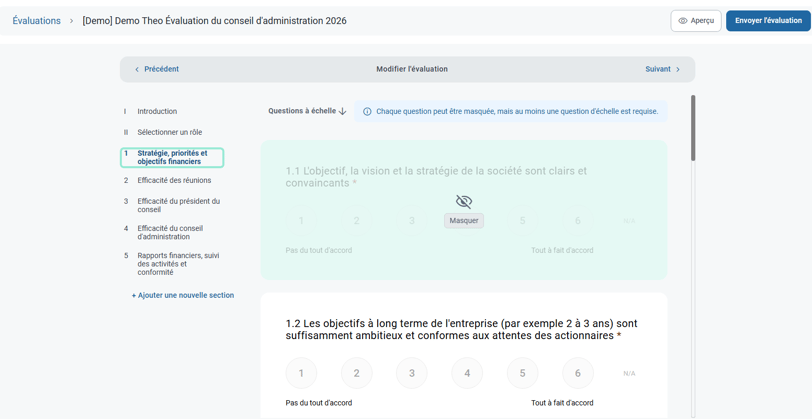
Désactiver les questions
Pour annuler le masquage d'une question, survolez-la et cliquez sur Afficher. La question redeviendra visible pour les destinataires. Passez à l'aperçu pour voir à quoi ressemblera l'enquête.
Prévisualiser l'enquête avant de l'envoyer
Avant d'envoyer le sondage, sélectionnez Aperçu pour voir à quoi ressemblera votre sondage mis à jour pour les destinataires. Si vous avez masqué la section Sélectionner un rôle, un œil caché s'affiche à côté de cette zone en mode brouillon, ce qui vous permet d'identifier facilement les sections qui ne sont pas visibles pour les personnes interrogées.
