.png?width=283&height=51&name=Admincontrol_Logo-RGB_Reverse%20(1).png "Admincontrol_Logo-RGB_Reverse (1)")
Modifier les points de la réunion
Utilisez les points du procès-verbal pour décrire les décisions prises pour chaque point de l'ordre du jour, par exemple, les actions prises ou convenues, les prochaines étapes ou les résultats du vote.
Si vous utilisez la fonction Admincontrol Board Book pour créer un ordre du jour, les points de l'ordre du jour seront copiés dans le procès-verbal de la réunion, et vous pourrez modifier, supprimer ou ajouter des points.
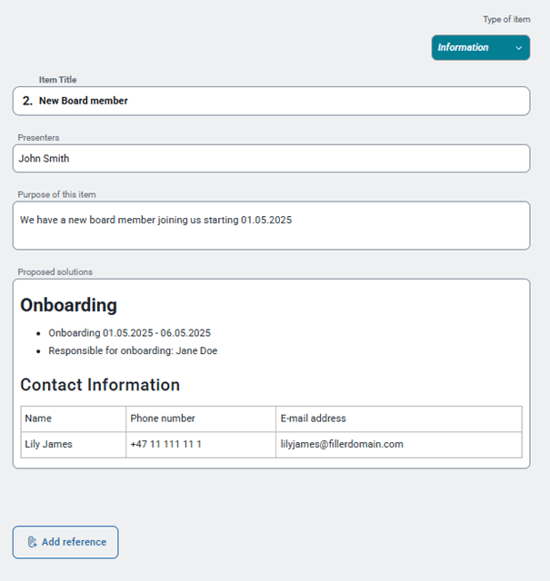
Grâce à notre excellent éditeur de procès-verbaux de réunion, vous avez la possibilité d'utiliser des titres dans votre texte, ce qui permet de mieux le structurer. En outre, vous pouvez facilement insérer des tableaux ou définir des listes à puces ou numérotées à plusieurs niveaux afin de présenter les informations pertinentes de manière plus organisée.

Des options sont disponibles pour différents alignements et retraits de texte, ce qui vous permet d'obtenir la meilleure présentation possible de votre contenu. Nous avons également inclus une fonction d'annulation et de rétablissement, qui vous permet d'annuler ou de restaurer facilement les modifications.
Ajouter une référence
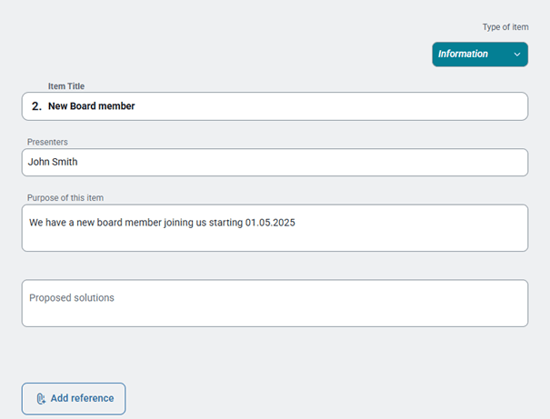
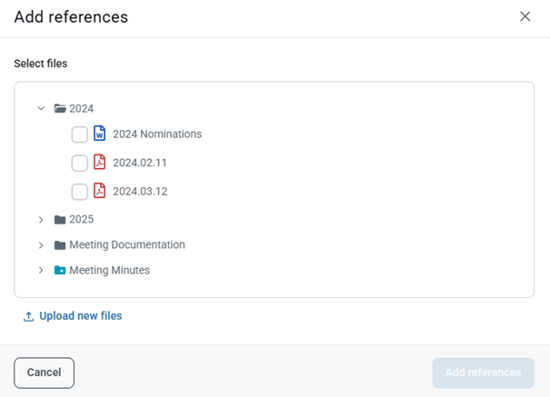
Vous pouvez ajouter une référence à un document dans l'élément de réunion en cliquant sur le bouton Ajouter une référence. Lors de l'ajout de références, vous pouvez sélectionner des documents déjà téléchargés dans les dossiers de la zone ou vous pouvez télécharger de nouveaux fichiers en cliquant surTélécharger de nouveaux fichiers.
Ajouter un nouveau point ou une nouvelle rubrique
Ajouter un point
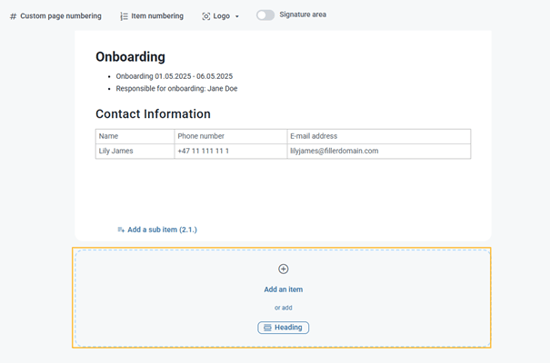
Pour ajouter un nouvel élément au procès-verbal, cliquez surAjouter un élément situé au bas de la liste des éléments. Lors de l'ajout d'un nouveau point, le nouveau point sera placé en bas de la liste des points.
Ajouter un nouveau titre
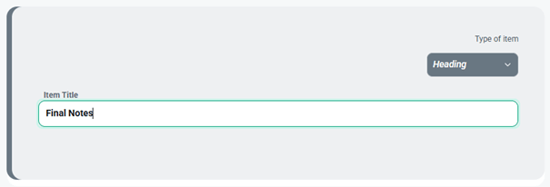
Pour ajouter un nouveau titre, cliquez surTitre situé à l'intérieur de la sectionAjouter un élément en bas de la page.

Cela créera un nouvel élément avec le type d'élément défini comme étant une rubrique.
Supprimer un élément
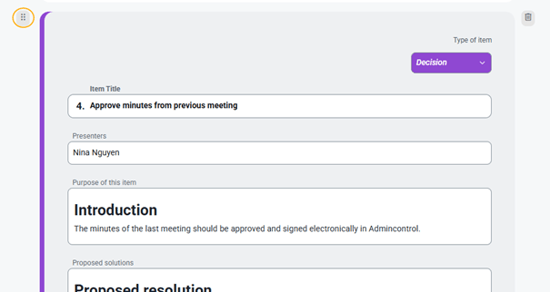
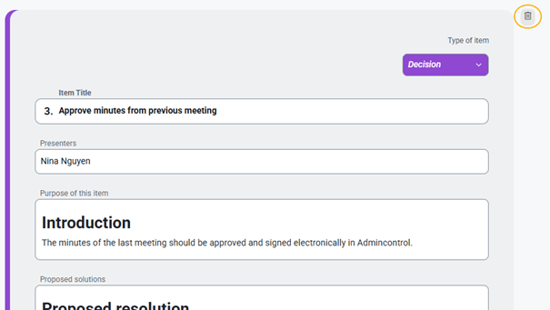
Pour supprimer un élément, survolez l'élément que vous souhaitez supprimer et cliquez sur l'icône de la poubelle 🗑 située en haut à droite de l'élément.
Déplacement d'éléments
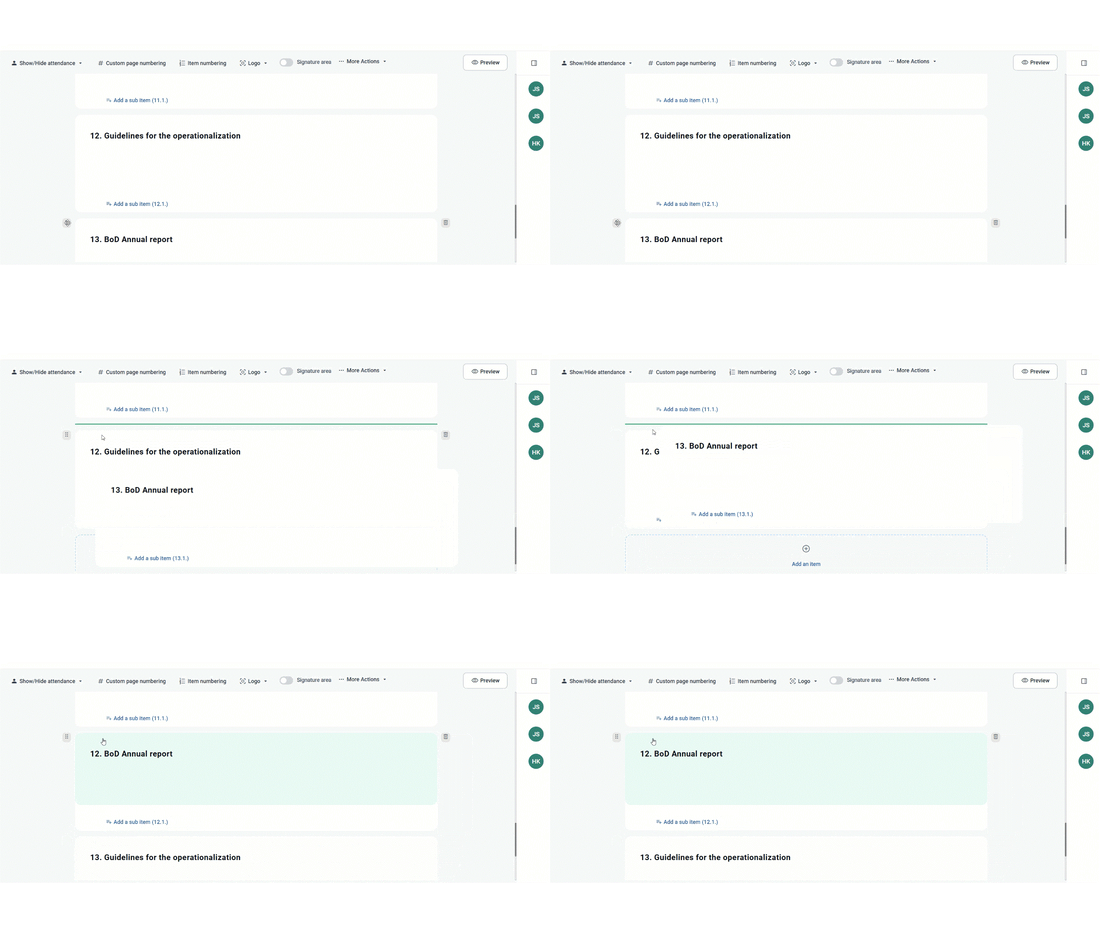
Vous pouvez déplacer des éléments par glisser-déposer dans l'éditeur. Survolez l'élément que vous souhaitez déplacer et faites-le glisser de l'icône en pointillés située en haut à gauche de l'élément jusqu'à la position souhaitée dans la liste.