.png?width=283&height=51&name=Admincontrol_Logo-RGB_Reverse%20(1).png "Admincontrol_Logo-RGB_Reverse (1)")
Voir les réunions à venir
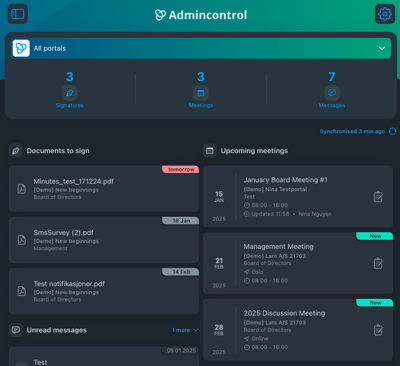
Si votre administrateur a préparé et publié des réunions, vous trouverez un aperçu de ces réunions à venir sur la page d'accueil, sousRéunions à venir. Vous pouvez cliquer directement sur une réunion dans la liste pour l'ouvrir.
Si vous avez sélectionné tous les portails, cette vue d'ensemble vous montrera les réunions à venir pour tous les portails auxquels vous avez accès. Vous pouvez cliquer sur le menu déroulant de sélection des portails pour passer d'un portail à l'autre.
Synchronisation de l'application
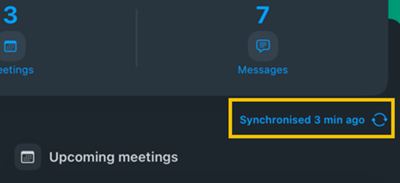
Si vous avez reçu une notification concernant une réunion, mais que vous ne pouvez pas voir cette réunion dans la liste des réunions à venir, il se peut que votre application ne soit pas entièrement synchronisée. Pour déclencher la resynchronisation, vous pouvez
1. Cliquez sur l'icône bleue Synchronisé (🕓).
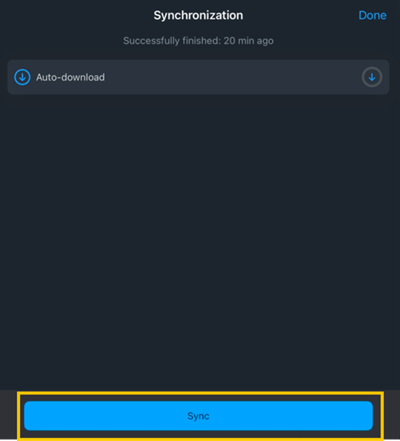
2. Cliquez sur le bouton bleu Sync
3. Lorsque l'appli s'est synchronisée avec succès, vous pourrez voir que le temps écoulé depuis la dernière synchronisation sera mis à jour.
Naviguer vers l'onglet des réunions
Pour accéder à l'onglet Réunions, cliquez sur l'icône de menu et cliquez surRéunions dans la liste de menus. Dans l'onglet Réunions, vous verrez un aperçu des réunions dans le portail. Vous pouvez cliquer directement sur une réunion dans la liste pour l'ouvrir.
Filtrage par domaine
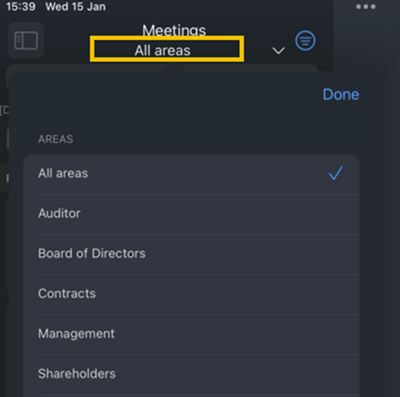
Vous pouvez choisir de filtrer la liste des réunions par zone du portail en cliquant surToutes les zones et en choisissant la zone pour laquelle vous souhaitez afficher les réunions.
Paramètres de filtrage supplémentaires
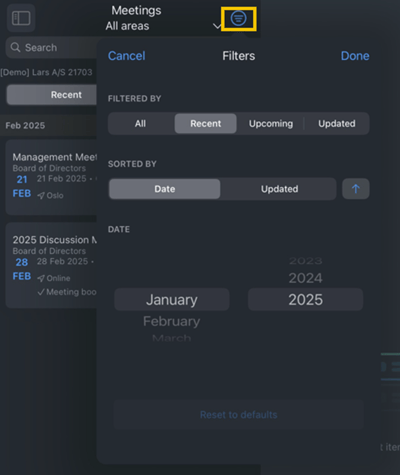
Vous pouvez trouver d'autres paramètres de filtrage vous permettant de personnaliser davantage les résultats de la liste des réunions en cliquant sur le bouton bleu de filtrage en haut à droite dans le menu Réunions.
Afficher et travailler dans une réunion
Pour ouvrir une réunion, cliquez directement sur la réunion dans la liste des réunions. La vue d'ensemble de la réunion comporte trois onglets :
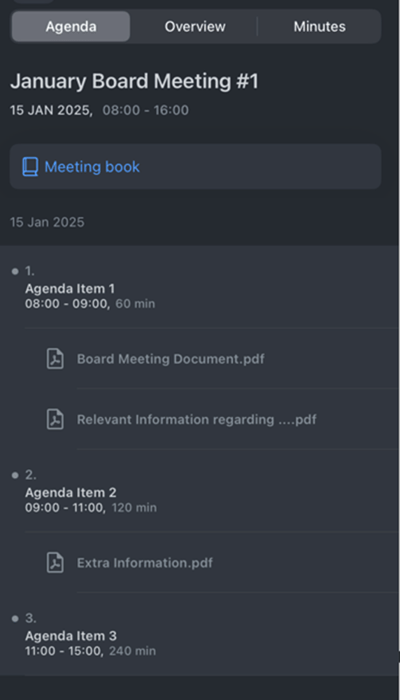
- Ordre du jour : Si l'administrateur a créé un agenda pour la réunion, vous pouvez l'ouvrir en cliquant sur Agenda. Vous pouvez utiliser le menu de gauche pour naviguer facilement vers les différentes sections de l'agenda.
- Vue d'ensemble : Affichez les détails de la réunion.
- Procès-verbal : Si le procès-verbal de la réunion a été créé et partagé avec vous, vous pouvez l'ouvrir ici en cliquant sur Procès-verbal de la réunion.
Prendre des notes
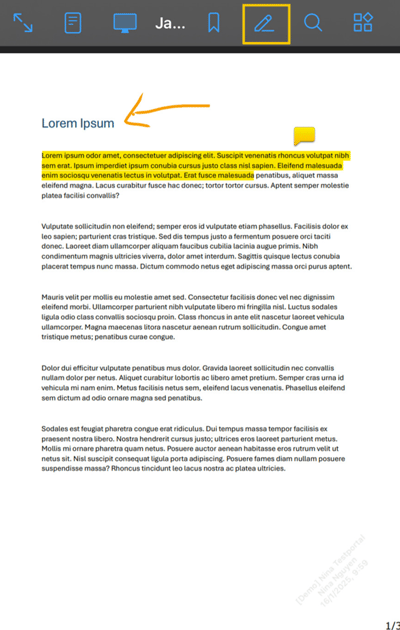
Vous pouvez également prendre des notes personnelles dans le document en cliquant sur l'outil d'annotation dans la barre d'outils. L'outil d'annotation est indiqué par une icône de stylo dans la barre d'outils. Ces notes ne sont visibles que par vous et les autres membres ne verront pas vos notes personnelles même s'ils ont accès au même document.