.png?width=283&height=51&name=Admincontrol_Logo-RGB_Reverse%20(1).png "Admincontrol_Logo-RGB_Reverse (1)")
Partager un projet
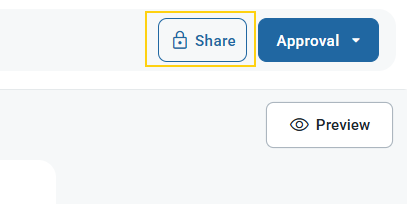
Une fois que le projet de compte rendu de réunion est prêt, vous pouvez le partager avec, par exemple, le président du conseil d'administration ou d'autres participants qui doivent le consulter, en cliquant surPartager à partir de la page du compte rendu.
Dans la fenêtre de partage, sélectionnez dans le menu déroulant les utilisateurs avec lesquels vous souhaitez partager le procès-verbal et avoir une conversation, puis écrivez le message que vous souhaitez adresser à vos destinataires.
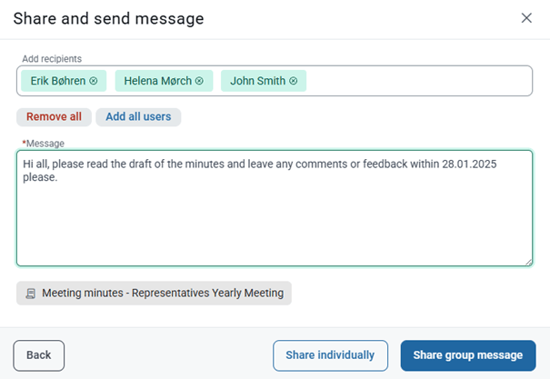
Lorsque deux destinataires ou plus sont sélectionnés, deux options s'offrent à vous pour partager le procès-verbal :
- Partager individuellement : une conversation en tête-à-tête avec chaque destinataire sélectionné, seuls le destinataire et le secrétaire pourront voir les commentaires de l'un et de l'autre.
- Partager un message de groupe : une conversation de groupe où chacun verra les commentaires et les contributions des autres au procès-verbal, et pourra répondre à la fois au contenu du procès-verbal et aux contributions des autres membres du conseil d'administration.
Si vous souhaitez écrire des messages différents à vos destinataires, vous devrez répéter les étapes pour chacun d'entre eux.
Notification des comptes rendus de réunions partagées
Les destinataires recevront une notification par courrier électronique les informant que le secrétaire a partagé le projet de procès-verbal et envoyé un message si l'utilisateur s'est inscrit pour recevoir des notifications par courrier électronique pour les messages sécurisés.
Il s'agit d'un paramètre personnel que les utilisateurs peuvent gérer en accédant à larubrique Emails et notifications dans Paramètres. Pour en savoir plus sur les notifications de messages sécurisés, cliquez ici.
Consulter les commentaires et y répondre
Lorsque vous avez un nouveau message dans une conversation pour les minutes partagées, cela sera indiqué sur la page d'aperçu des réunions et dans les détails de la réunion sous la modalité Minutes de la réunion avec un point vert sur l'icône de la messagerie sécurisée.
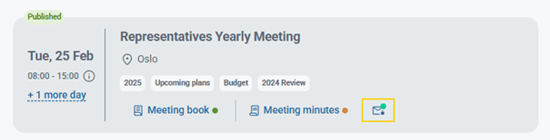
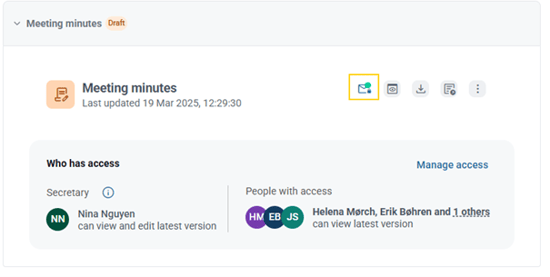
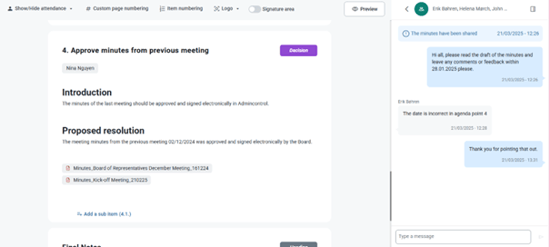
Vous pouvez cliquer sur l'icône de messagerie sécurisée pour ouvrir la page du procès-verbal, la conversation étant automatiquement ouverte sur le côté droit. Dans le fil de la conversation, vous pouvez lire les messages des personnes participant à la conversation et y répondre.
Publier les mises à jour
Si vous avez apporté des modifications au procès-verbal après l'avoir partagé, la dernière version ne sera pas disponible pour les utilisateurs avec lesquels vous avez partagé le procès-verbal tant que vous n'aurez pas publié les mises à jour.
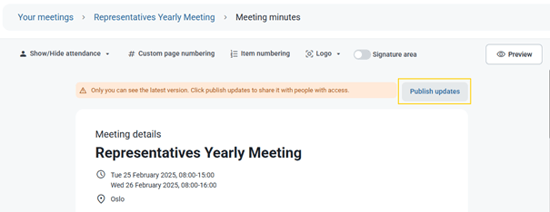
Lorsque des modifications ont été apportées après le partage du procès-verbal, vous pouvez publier les mises à jour en cliquant surPublier les mises à jour dans l 'invite située en haut de la page du procès-verbal.
Les mises à jour peuvent également être publiées à partir de la page de la réunion, dans la fenêtre modale Procès-verbal de la réunion, en cliquant surPublier les mises à jour.
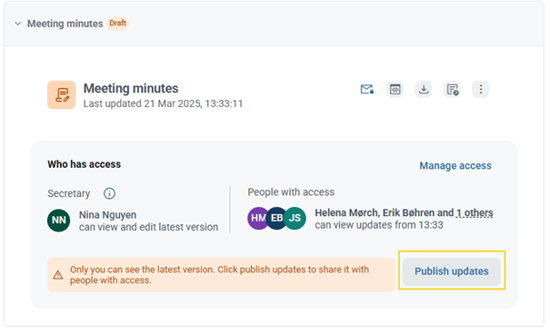
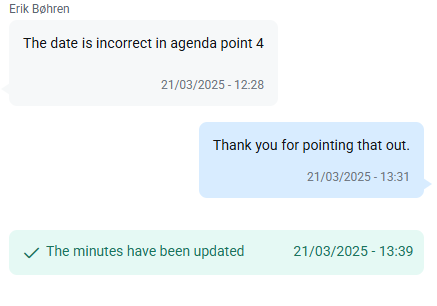
Une mise à jour d'état apparaîtra dans le message sécurisé pour informer les utilisateurs que les minutes ont été mises à jour.
Basculer l'affichage de la messagerie sécurisée
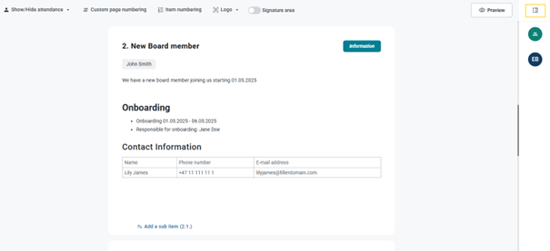
Lorsque vous travaillez sur le procès-verbal, vous pouvez minimiser la vue de la messagerie sécurisée sur le côté droit en cliquant sur l'icône de réduction située dans le coin supérieur droit de la vue de la messagerie sécurisée.
Gérer l'accès
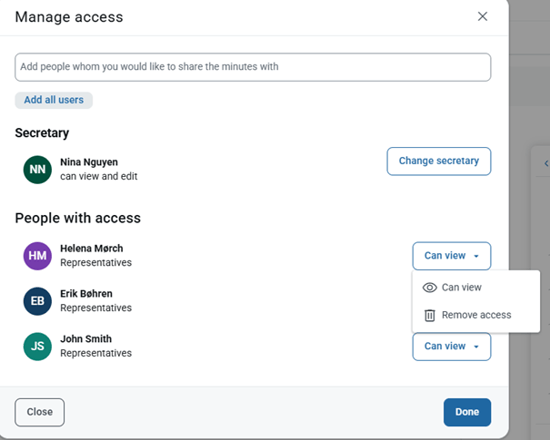
À partir de la page de la réunion, vous pouvez gérer l'accès au compte rendu de la réunion en cliquant surGérer l'accès. Vous pouvez supprimer l'accès d'un utilisateur au compte rendu et ajouter des personnes avec lesquelles vous souhaitez partager le compte rendu.