 Gouvernance

.png)
 Se connecter
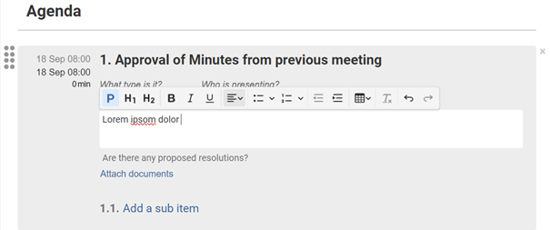
Si la fonction de vérification orthographique (indiquée par une ligne rouge bouclée) vous interrompt lorsque vous éditez un ordre du jour ou un compte rendu de réunion, il se peut qu'elle soit activée dans votre navigateur web. Voici comment la désactiver.
Marche à suivre pour désactiver le correcteur orthographique
Accédez aux paramètres linguistiques
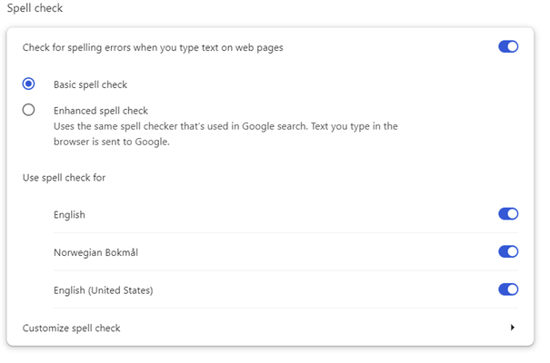
Pour désactiver la vérification orthographique, accédez aux paramètres linguistiques de votre navigateur. Pour ce faire, procédez comme suit
1.allez dans Paramètres > Langues dans votre navigateur web.
Vous pouvez également accéder directement aux paramètres linguistiques à l'aide des liens suivants :
 Pour les utilisateurs de Chrome, entrez :chrome://settings/languages dans la barre d'adresse.
 Pour les utilisateurs de Edge, entrez :edge://settings/languages dans la barre d'adresse.
Ajuster les préférences du correcteur orthographique
Une fois dans les paramètres linguistiques :
- Cherchez la section " Vérification orthographique ".
- Ici, vous pouvez choisir de désactiver la vérification orthographique entièrement ou seulement pour certaines langues, selon vos préférences.