 Gouvernance

.png)
 Se connecter
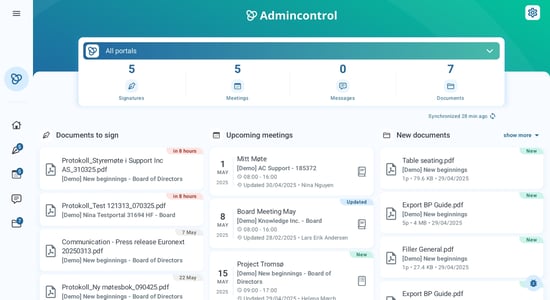
Voir les réunions à venir
Si votre administrateur a préparé et publié des réunions, vous trouverez un aperçu de ces réunions à venir sur la page d'accueil, sous Prochaines réunions. Vous pouvez cliquer directement sur une réunion dans la liste pour l'ouvrir.
Si vous avez sélectionné tous les portails, cette vue d'ensemble vous montrera les réunions à venir pour tous les portails auxquels vous avez accès. Vous pouvez cliquer sur le menu déroulant de sélection des portails pour passer d'un portail à l'autre.
Synchronisation de l'application
Si vous avez reçu une notification concernant une réunion, mais que vous ne pouvez pas voir cette réunion dans la liste des réunions à venir, il se peut que votre application ne soit pas entièrement synchronisée. Pour déclencher la resynchronisation, vous pouvez
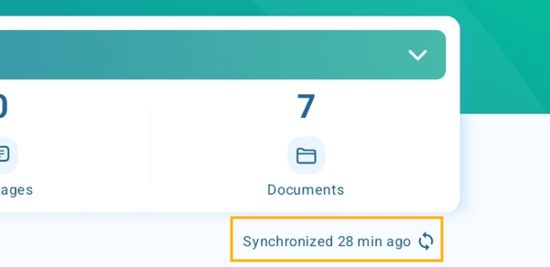
1. Cliquez sur l'icône bleue Synchronisé (🕓).
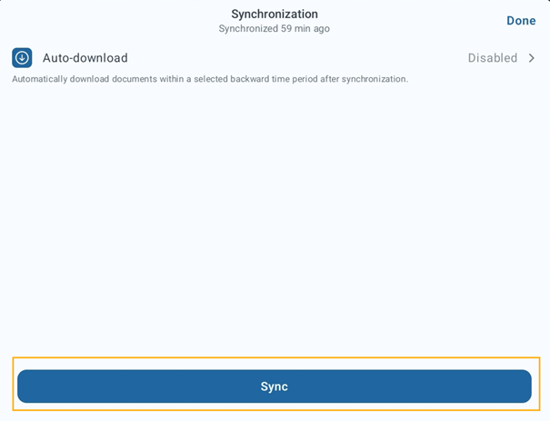
2. Cliquez sur le bouton bleu Synchroniser
3. Lorsque l'application s'est synchronisée avec succès, vous pouvez voir que le temps écoulé depuis la dernière synchronisation est mis à jour.
Naviguer vers l'onglet Réunions
Pour accéder à l'onglet des réunions, cliquez sur l'icône Réunions dans la liste des menus. Dans l'onglet Réunions, vous verrez un aperçu des réunions dans le portail. Vous pouvez cliquer directement sur une réunion dans la liste pour l'ouvrir.
Filtrage par domaine
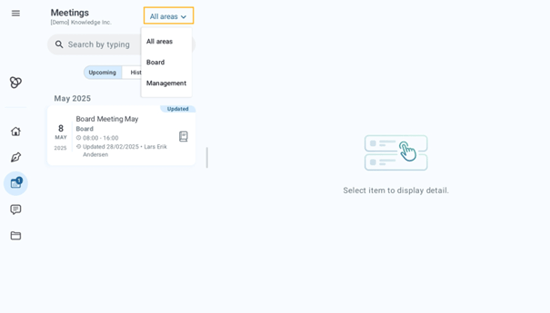
Vous pouvez choisir de filtrer la liste des réunions par domaine dans le portail en cliquant sur Tous les sections et en choisissant le domaine pour lequel vous souhaitez afficher les réunions.
Paramètres de filtrage supplémentaires
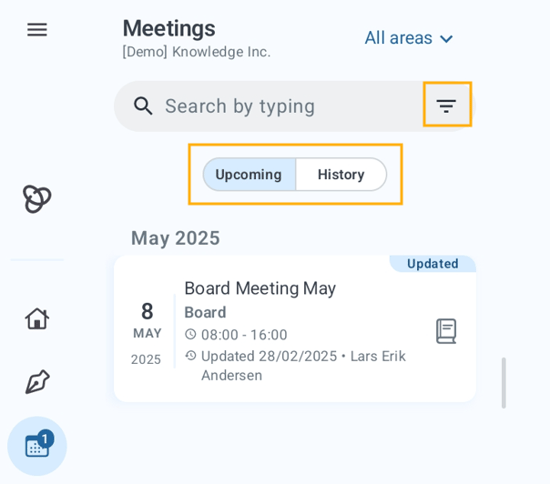
Vous pouvez trouver d'autres paramètres de filtrage vous permettant de personnaliser davantage les résultats de la liste des réunions en cliquant sur l'icône de filtre située à gauche dans la barre de recherche. Vous pouvez également filtrer la liste des réunions Prochaines ou Historique.
Afficher et travailler dans une réunion
Pour ouvrir une réunion, cliquez directement sur la réunion dans la liste des réunions.
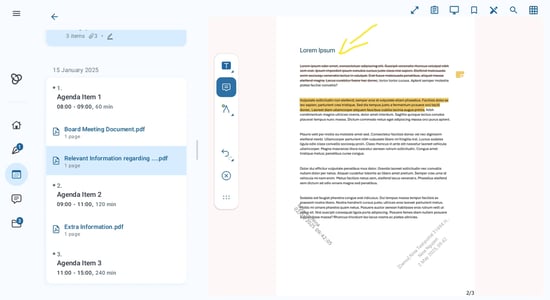
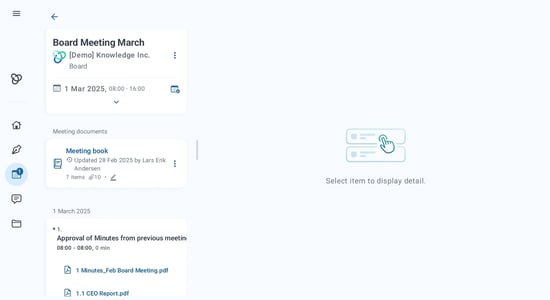
Vous pouvez alors consulter les détails de la réunion. Si des documents de réunion ont été ajoutés, vous pouvez les consulter sous Documents de réunion.
Si un ordre du jour a été créé, il est facile d'y naviguer en utilisant les grandes lignes de l'ordre du jour qui répertorient tous les points de l'ordre du jour et leurs pièces jointes.
Prendre des notes
Vous pouvez également prendre des notes personnelles dans le document en cliquant sur l'outil d'annotation dans la barre d'outils. L'outil d'annotation est indiqué par une icône de stylo dans la barre d'outils.

Ces notes ne sont visibles que par vous et les autres membres ne verront pas vos notes personnelles même s'ils ont accès au même document.