
 Gouvernance

.png)
 Se connecter
Commencer une nouvelle conversation
Pour commencer une nouvelle conversation à l'aide de l'application web, procédez comme suit :
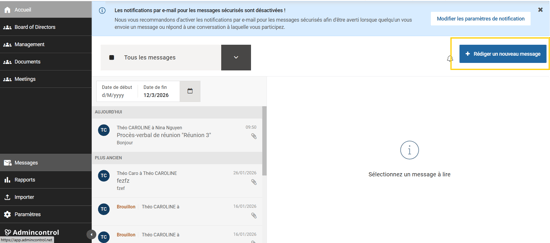
- Naviguez jusqu'à Messages: Accédez à la section"Messages" de l'application.
- Rédiger un nouveau message: Cliquez sur "Rédiger un nouveau message".
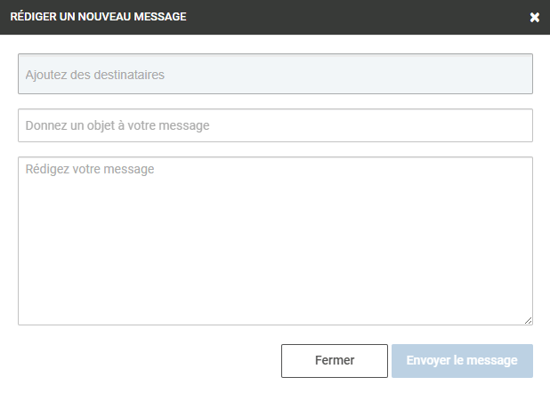
Sélection des destinataires
Choisissez vos destinataires: Cliquez dans le champ "Ajouter des destinataires" pour sélectionner vos destinataires. Vous pouvez envoyer des messages à un groupe ou à des utilisateurs individuels, mais gardez à l'esprit que seuls les utilisateurs qui font partie du ou des mêmes groupes d'utilisateurs que vous seront disponibles.
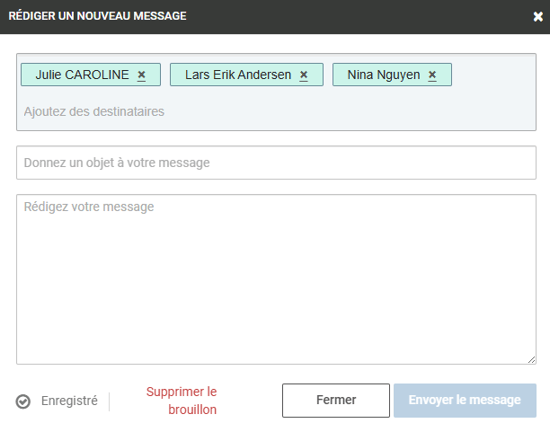
Sélectionnez les groupes d'utilisateurs ou les personnes: Cliquez sur les noms des groupes d'utilisateurs ou des personnes pour les ajouter à votre liste de destinataires.
Rédiger et envoyer votre message
Ajouter les détails nécessaires : Saisissez l'objet et le corps de votre message.
Envoyez votre message : N'oubliez pas que l'objet et le corps du message sont des champs obligatoires. Le bouton "Envoyer le message" reste désactivé tant que les deux champs ne sont pas remplis.
Gestion des brouillons
Enregistrement automatique des brouillons : pendant que vous rédigez votre message, celui-ci est automatiquement enregistré en tant que brouillon.
Localisation de vos brouillons : si vous devez interrompre votre travail, le brouillon se trouve dans la boîte de réception et porte la mention"Brouillon". Utilisez l'option de filtrage des brouillons pour y accéder facilement.
Suppression d'un brouillon : si vous souhaitez supprimer votre brouillon, il vous suffit de cliquer sur"Supprimer le brouillon" dans le coin inférieur gauche.