
 Gouvernance

.png)
 Se connecter
Naviguez vers Paramètres > Rôle/groupe des utilisateurs pour obtenir un aperçu des rôles d'utilisateur dans le portail.
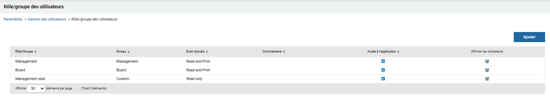
Dans l'aperçu, vous pouvez voir le nom du rôle, le niveau du rôle d'utilisateur, tout commentaire que vous avez ajouté au rôle d'utilisateur et si le rôle d'utilisateur donne accès à l'application aux domaines d'utilisation auxquels le rôle d'utilisateur donne accès.
Voir les utilisateurs
Pour voir les utilisateurs auxquels le rôle d'utilisateur a été attribué, vous pouvez cliquer sur l' icône Voir les utilisateurs à droite du rôle d'utilisateur.
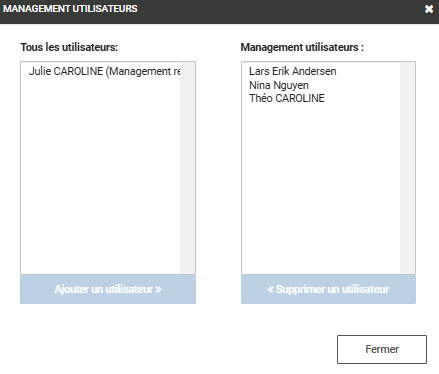
Ajouter ou supprimer des utilisateurs
Pour ajouter un utilisateur au rôle d'utilisateur sélectionné, vous pouvez sélectionner l'utilisateur dans la liste Tous les utilisateurs et cliquer sur le bouton bleu Ajouter >> .
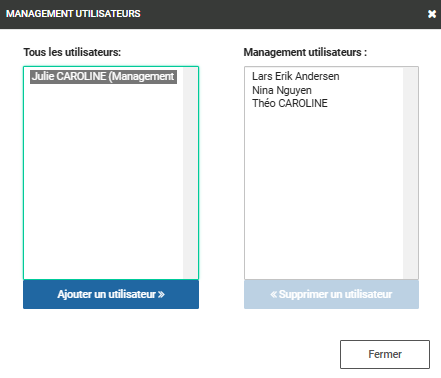
Pour supprimer un utilisateur du rôle d'utilisateur sélectionné, vous pouvez sélectionner l'utilisateur dans la liste des utilisateurs du rôle et cliquer sur le bouton bleu<< Supprimer.
Vous pouvez sélectionner plusieurs utilisateurs dans la liste en maintenant la touche CTRL enfoncée et en sélectionnant plusieurs utilisateurs.
Ajout d'un nouveau rôle d'utilisateur
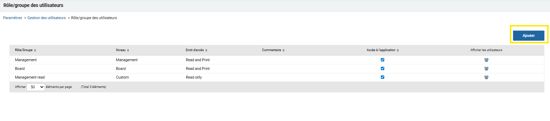
Pour créer un nouveau rôle d'utilisateur, cliquez sur le bouton bleu Ajouter
Dans la fenêtre Ajouter, indiquez le nom du rôle d'utilisateur, choisissez un niveau et un Droit d’accès pour le nouveau rôle d'utilisateur.
Le Droit d’accès que vous sélectionnez pour le rôle d'utilisateur sera sélectionné par défaut lorsque vous ajouterez un nouvel utilisateur et que vous lui attribuerez le rôle d'utilisateur. Vous pouvez modifier le Droit d’accès par défaut attribué à l'utilisateur lors de la création de l'invitation.
Si vous souhaitez que le rôle d'utilisateur accorde l’Accès à l’application aux dossiers auxquels il donne accès, vous pouvez activer l’Accès à l’application pour le rôle.
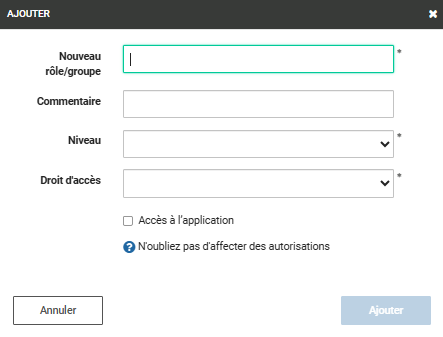
Après avoir ajouté un nouveau rôle d'utilisateur, n'oubliez pas de lui attribuer des autorisations de dossier. Pour en savoir plus sur les autorisations de dossiers, cliquez ici.