
 Gouvernance


.png)

 Se connecter
Cet article explique comment partager des annotations via l'application Android. Si vous souhaitez voir comment le faire via le web, vous pouvezconsulter cet article.
Comment partager des annotations via un message sécurisé dans l'application :
1. Initier un nouveau message :
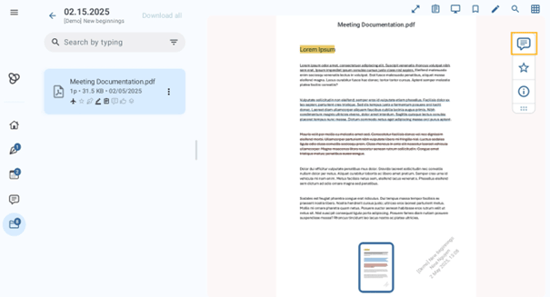
Pour partager vos annotations via un message sécurisé, commencez par appuyer sur l'icône de message. Cette action déclenche la création d'un nouveau message.
2. Sélectionnez un destinataire :
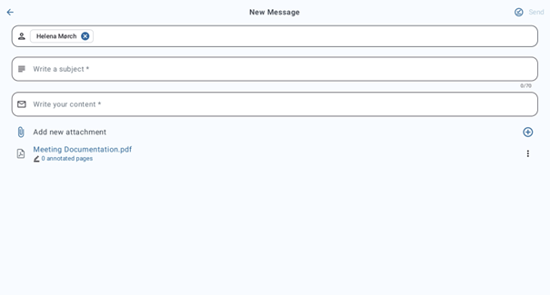
Commencez à taper le nom du destinataire souhaité dans le champ prévu à cet effet. Au fur et à mesure de la saisie, un menu déroulant s'affiche, répertoriant les utilisateurs ayant accès au même document.
3. Ajoutez vos annotations :
Pour partager les annotations faites sur un document que vous avez joint au message, cliquez sur l' icône Plus d'actions et sélectionnezSélectionner et partager les pages annotées.
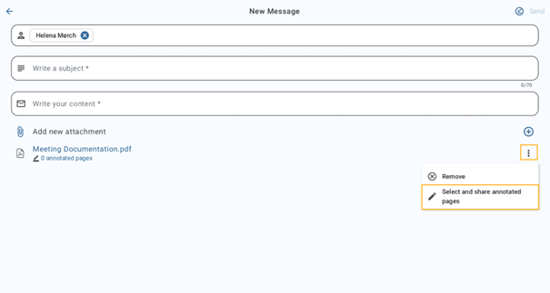
Sélectionnez les pages que vous souhaitez annoter et confirmez votre sélection en cliquant sur l'icône ✔ située dans le coin supérieur droit.
4. Envoyez votre message :
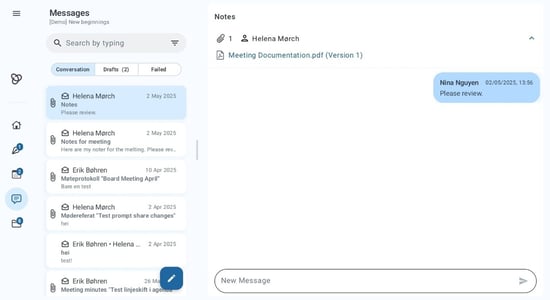
Une fois que vous avez sélectionné votre destinataire et joint vos annotations, l'envoi du message le placera dans la section "Messages". Vous pourrez ainsi suivre votre conversation et vous y référer en cas de besoin.
5. Joindre des documents supplémentaires :
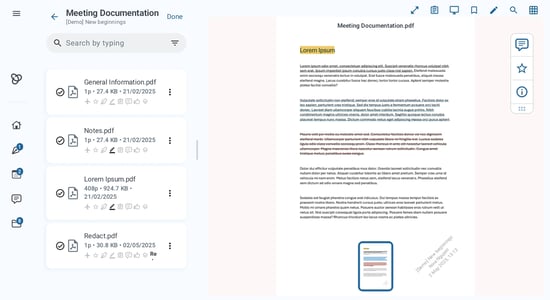
Si vous avez besoin d'inclure plus que de simples annotations, vous pouvez joindre d'autres documents à votre message. En appuyant sur l' icône "+" à droite deAjouter une nouvelle pièce jointe, vous pouvez sélectionner et inclure des documents supplémentaires. Cette fonction permet un échange d'informations plus complet et contextuel.
Sélectionnez les documents que vous souhaitez joindre à votre message et sélectionnezTerminé pour joindre les documents sélectionnés à votre message.
Si vous rencontrez des difficultés ou si vous avez d'autres questions, n'hésitez pas à contacter notre équipe d'assistance pour obtenir de l'aide.