
 Gouvernance
 Fusions & acquisitions / Transactions

.png)

 Portail de gestion du conseil d'administration
 Études & analyses
 Sécurité & confidentialité
 Mises à jour produit
 Se connecter
Une application d'authentification est un excellent moyen de sécuriser vos comptes en ligne, et elle devient de plus en plus populaire à mesure que les gens prennent conscience de l'importance de protéger leur identité numérique. Dans cet article, nous allons vous guider dans le processus d'utilisation d'une application d'authentification.
Qu'est-ce qu'une application d'authentification ?
Une application d'authentification est un logiciel qui génère des mots de passe uniques à usage unique (OTP) pour l'authentification à deux facteurs (2FA). L'authentification à deux facteurs est une mesure de sécurité qui requiert deux formes d'authentification pour accéder à un compte, généralement un mot de passe et un code généré par une application d'authentification. Cette couche de sécurité supplémentaire rend l'accès à vos comptes beaucoup plus difficile pour les pirates.
Étape 1 : Choisir une application d'authentification
Il existe de nombreuses applications d'authentification, tant pour iOS que pour Android. Parmi les choix les plus populaires, citons Google Authenticator, Microsoft Authenticator et Authy. Faites des recherches sur les différentes options et choisissez celle qui répond le mieux à vos besoins.
Étape 2 : Installer l'application d'authentification
Une fois que vous avez choisi une application d'authentification, installez-la sur votre téléphone ou votre tablette. L'application devrait être disponible dans votre magasin d'applications, et l'installation devrait être simple.
Étape 3 : Activer l'authentification à deux facteurs
Maintenant que l'application d'authentification est installée, il est temps d'activer l'authentification à deux facteurs sur votre compte Admincontrol. Connectez-vous à Admincontrol, allez dans les paramètres de connexion et d'identification électronique et activez l'authentification à deux facteurs. Notez que pour certains portails, l'authentification à deux facteurs est obligatoire. Si c'est le cas, vous pouvez sauter cette étape.
Étape 4 : Choisir la méthode 2FA
Lorsque vous activez l'authentification à deux facteurs, la méthode par défaut est le SMS. Dans la section Authentification à deux facteurs, choisissez l'application Authenticator dans la liste déroulante. Après avoir sélectionné la méthode 2FA, cliquez sur le bouton bleu Configurer.

Étape 5 : Configuration de l'application Authenticator
Ouvrez l'application Authenticator sur votre téléphone, appuyez sur le + et suivez les instructions pour scanner le QR code. Une fois cette opération effectuée, l'application commencera à générer des mots de passe à usage unique.
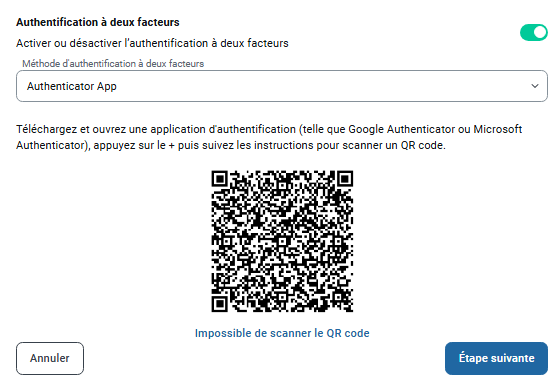
Étape 5 : Vérifier l'application authenticator
Une fois que l'application authenticator a commencé à générer des mots de passe à usage unique, cliquez sur le bouton Étape suivante et saisissez le mot de passe à usage unique dans le champ du code de vérification pour vérifier votre application authenticator.
Comment utiliser l'application d'authentification lors de la connexion
Lorsque vous vous connectez à un compte Admincontrol qui a 2FA avec une application d'authentification activée, il vous sera demandé d'entrer un mot de passe à usage unique en plus de votre mot de passe. Ouvrez l'application d'authentification et trouvez le code Admincontrol. Saisissez le code dans le champ approprié et vous serez connecté.
Si vous avez perdu l'accès à votre application d'authentification, vous pouvez contacter votre administrateur de portail ou l'assistance Admincontrol pour modifier la méthode d'authentification à deux facteurs (2FA) et revenir à la vérification par SMS.
Par ailleurs, si l'identification électronique est activée sur votre compte, vous pouvez vous connecter à l'aide de cette méthode pour retrouver l'accès. Une fois connecté, vous pouvez ajuster vos paramètres d'authentification à deux facteurs dans les paramètres de votre profil.
Remarque : si vous décidez de contacter le service d'assistance d'Admincontrol pour obtenir de l'aide, veillez à envoyer une demande écrite par courrier électronique à partir de l'adresse e-mail que vous avez enregistrée. Votre administrateur de portail peut également contacter l'assistance en votre nom.