 Gouvernance
 Fusions & acquisitions / Transactions


.png)

 Portail de gestion du conseil d'administration
 Études & analyses
 Sécurité & confidentialité
 Mises à jour produit
 Se connecter
Lorsque vous devez gérer des informations confidentielles ou sensibles dans des PDF, l'outil de rédaction intégré d'Admincontrol offre une solution simple et efficace pour supprimer le texte, les images et les graphiques.
Qui peut utiliser l'outil de caviardage ?
L'outil de caviardage est disponible pour les administrateurs du vendeur et les administrateurs de contenu, ce qui leur permet de caviarder en toute sécurité le contenu sensible dans la data room. Vous trouverez l'outil de caviardage dans le menu Plus d’actions pour tous les PDF, à l'exception des documents protégés par un mot de passe et des documents signés.
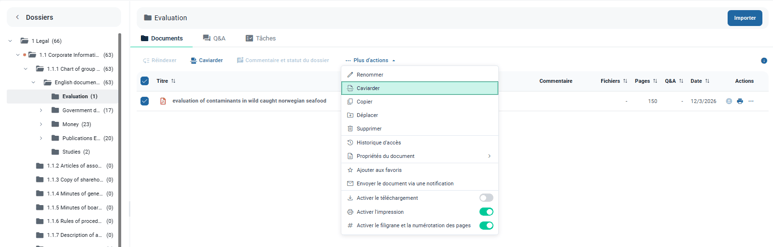
Comment caviarder du contenu
Rédaction manuelle
- Marquer le contenu : commencez par sélectionner le contenu que vous souhaitez caviarder.
- Interagir avec le menu : si vous survolez la zone marquée, un mini-menu s'affiche, dans lequel vous pouvez supprimer la zone marquée, personnaliser la couleur de caviardage ou laisser un commentaire.
- Appliquer les expurgations : une fois que vous avez marqué tout le contenu, cliquez sur le bouton "Apply redactions" pour supprimer le contenu de façon permanente.
- Enregistrer et publier : après avoir appliqué le caviardage, enregistrez et publiez le document pour qu'il soit mis à la disposition des utilisateurs. N'oubliez pas que les caviardages sont permanentes et ne peuvent pas être annulées.
Démonstration de rédaction manuelle
Rédaction par recherche
- Ouvrir le panneau de recherche : cliquez sur l'icône de loupe pour ouvrir le panneau.
- Rechercher et caviarder : saisissez le contenu que vous souhaitez trouver et appliquez le caviardage à tous les résultats de la recherche à l'aide du bouton "Apply redactions". Les marques de recherche précédentes sont conservées et vous pouvez effectuer plusieurs recherches avant d'appliquer le caviardage.

Gestion des contours, des signets et des commentaires
Si votre document comporte des signets, des contours et des commentaires, le panneau correspondant s'ouvre. Vérifiez que ce contenu ne contient pas d'informations sensibles. Bien que vous ne puissiez pas caviarder les signets, les contours ou les commentaires, vous avez la possibilité de les supprimer.
Versions et copies de documents
- Versions du document : s'il existe plusieurs versions, vous serez averti avant de commencer le caviarder afin de vous assurer que toutes les versions nécessaires sont caviardées.
- Copies de documents : le caviardage n'affectent pas les copies de documents, qui doivent donc être caviardées séparément si nécessaire.
Caviardage et documents signés
La caviardage est généralement désactivé pour les documents signés, car elle invalide les signatures. Toutefois, si le caviardage d'un document signé est nécessaire pour le partager, vous pouvez l'activer dans "Paramètres", sous "Paramètres de caviardage".

N'oubliez pas que cette action est irréversible et que la signature sera définitivement invalidée. Vous recevrez un avertissement avant de procéder à cette action.
Démonstration de caviardage d'un document signé
Historique de caviardage
Une fois qu'un document est caviardé, il est enregistré dans le tableau des propriétés du document sous l'onglet "caviardage", détaillant quand et par qui le caviardage a été effectué.